Automatikbestellung
1. Überblick
Mit der Funktion Automatikbestellungen können wiederkehrende Bestellungen automatisiert werden. Dies erleichtert die Beschaffung regelmäßig benötigter Artikel, spart Zeit und sorgt für planbare Warenverfügbarkeit.
Dieses Handbuch erklärt alle Schritte – von der Einrichtung auf der Produktdetailseite bis zur Verwaltung bestehender Automatikbestellungen.
Es sind bisher rund 40 Artikel für diese Funktion freigeschaltet. Eine Liste finden sie am Ende des Handbuches.
2. Übersichtsseite der Automatikbestellungen
Nachdem eine Automatikbestellung angelegt wurde, erscheint diese in den Automatikbestellungen, einem separaten Bereich im Kundenkonto.
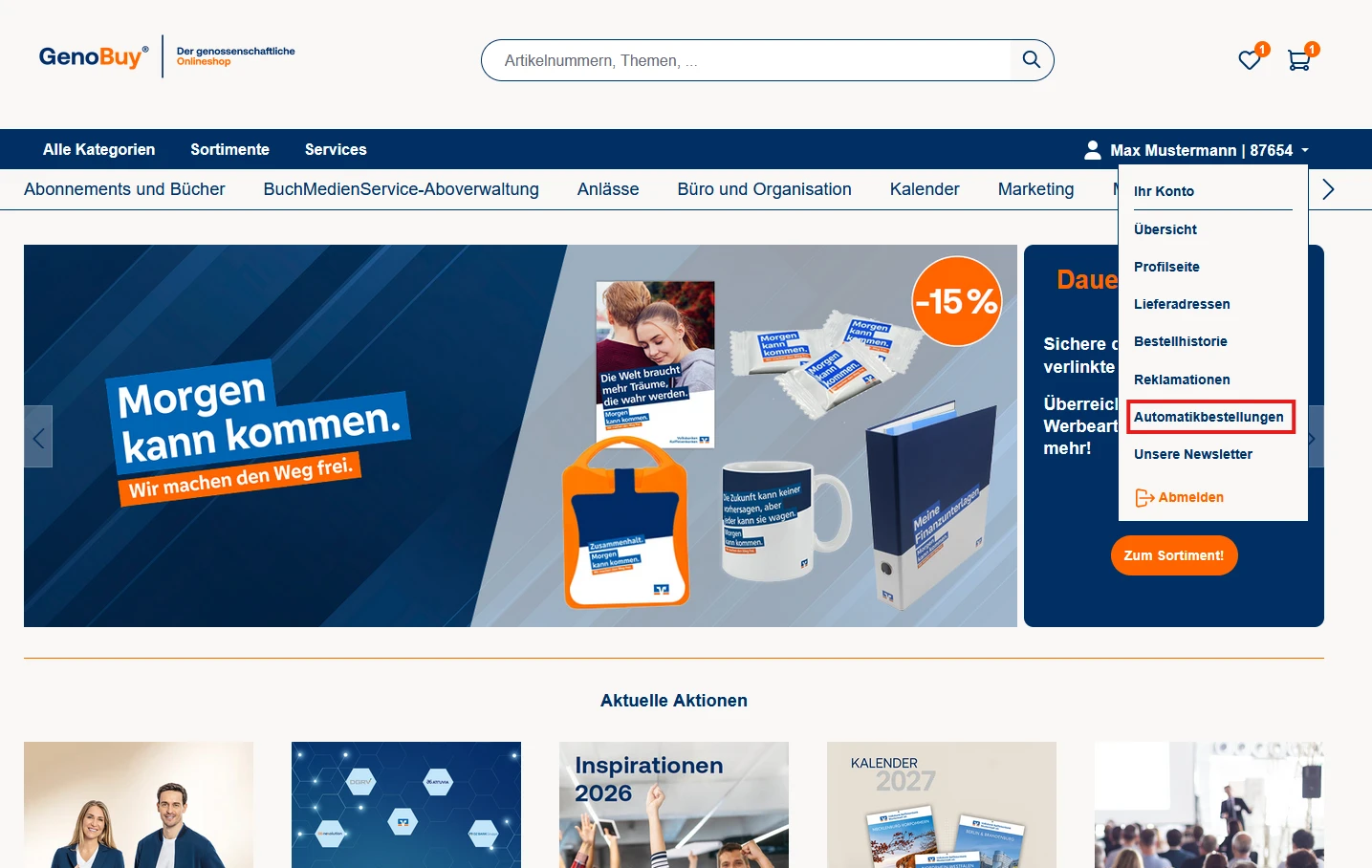
Diese Übersicht ähnelt einer Bestellhistorie, ist jedoch speziell für aktive Automatik-Bestellungen gedacht.
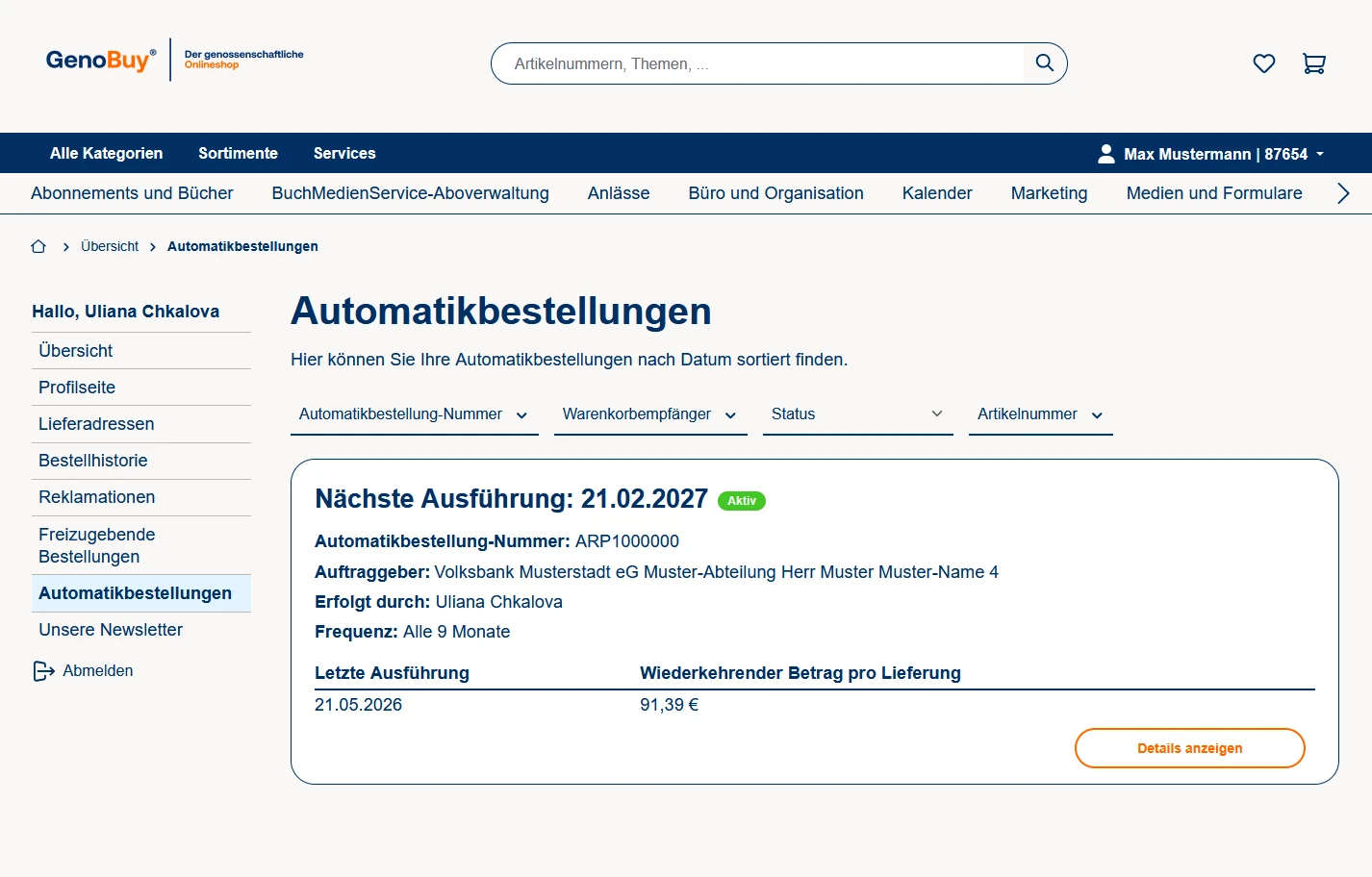
2.1. Aufbau der Automatikbestellungen
Die Übersicht zeigt alle aktiven und zukünftig geplanten Automatikbestellungen. Typische Informationen sind:
- Artikelname + Produktnummer
- Frequenz (z. B. „Alle 2 Monate“)
- Nächster Liefertermin
- Letzte Ausführung (falls bereits erfolgt)
- Menge pro Lieferung
- Preis pro Lieferung
- Status: aktiv / pausiert / beendet
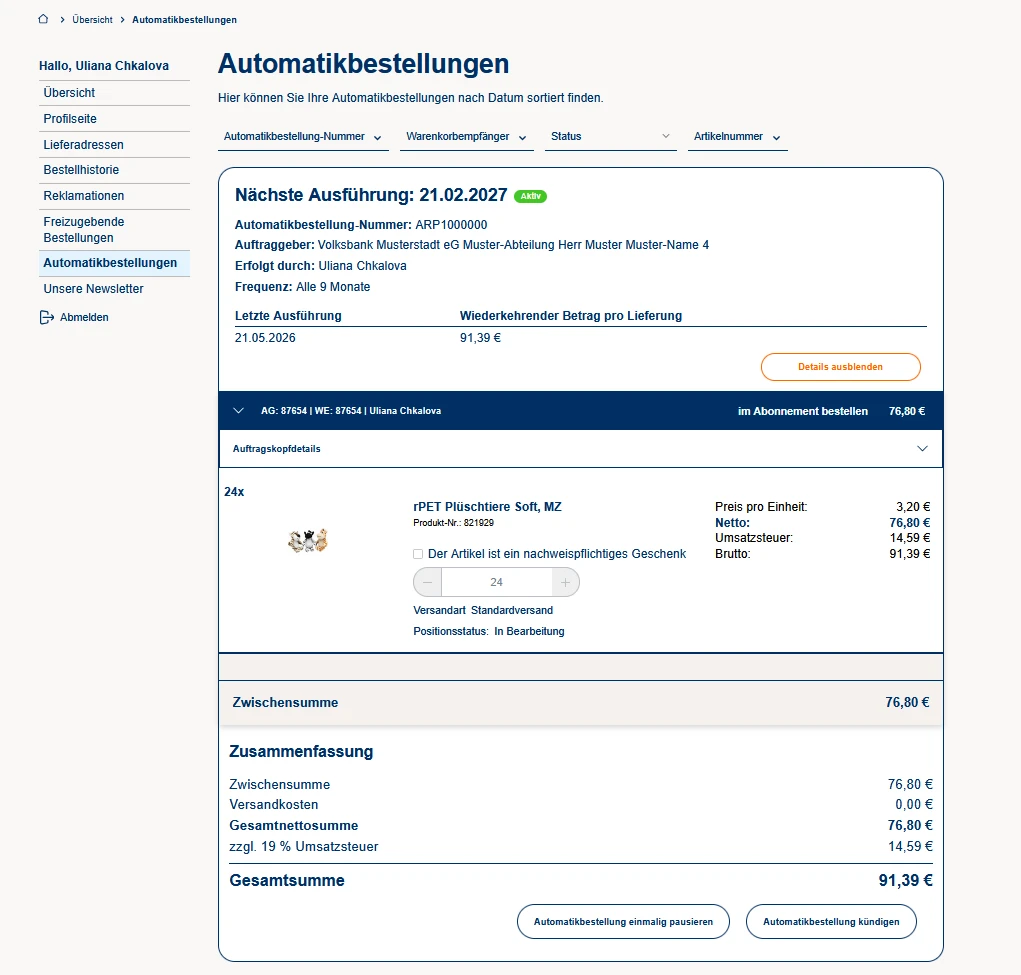
2.3 Funktionen in der Automatikbestellungen
In diesem Kapitel erfahren Sie, wie Sie bestehende Automatikbestellungen verwalten und flexibel anpassen können. Neben Funktionen wie dem Pausieren oder Kündigen einer Automatikbestellung erhalten Sie einen Überblick über die Vorteile, die automatische Bestellprozesse für eine effiziente und planbare Beschaffung bieten.
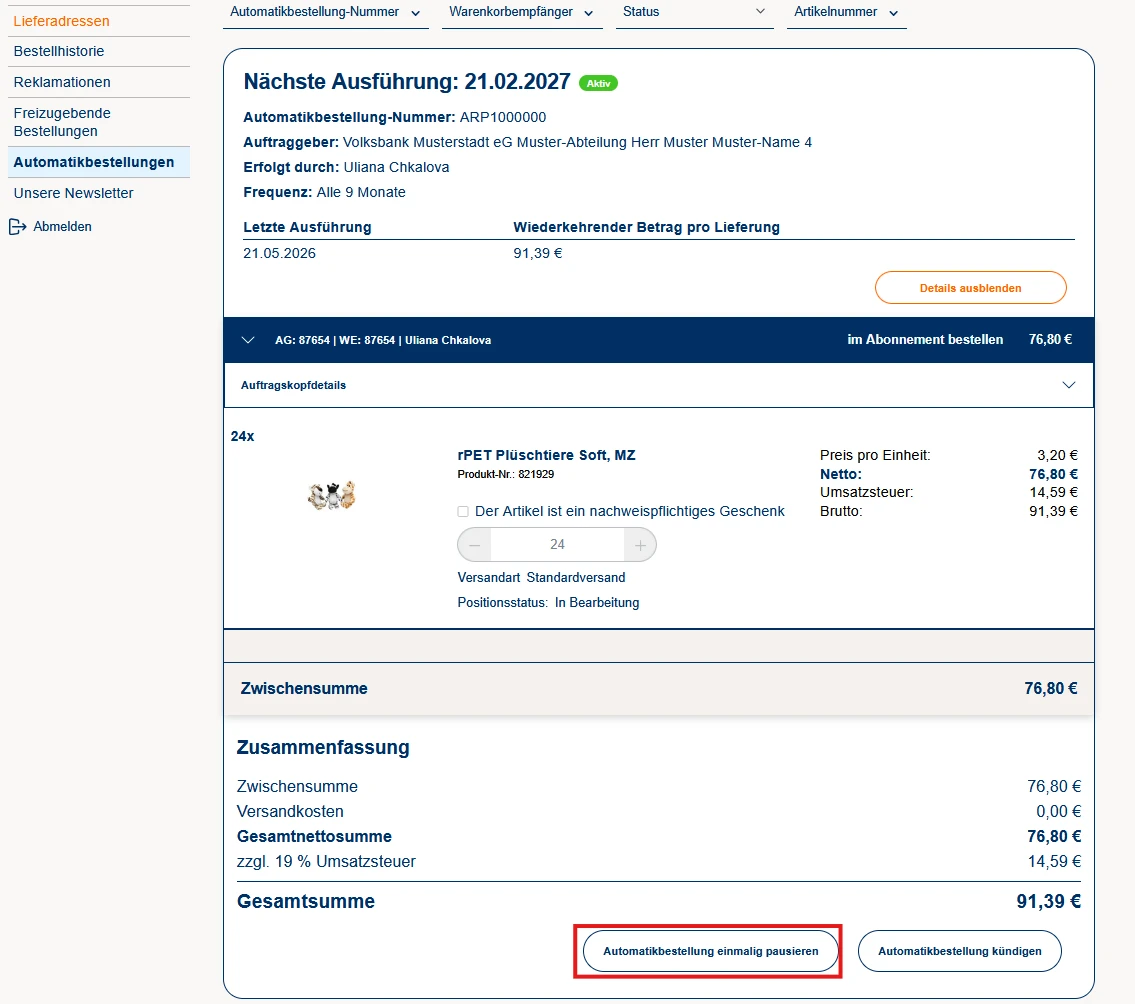
2.3.1 Automatikbestellung einmalig pausieren
Die Automatikbestellung kann vorübergehend ausgesetzt werden. Dabei wird kein Liefertermin ausgelöst, bis Sie die Automatikbestellung wieder aktivieren.
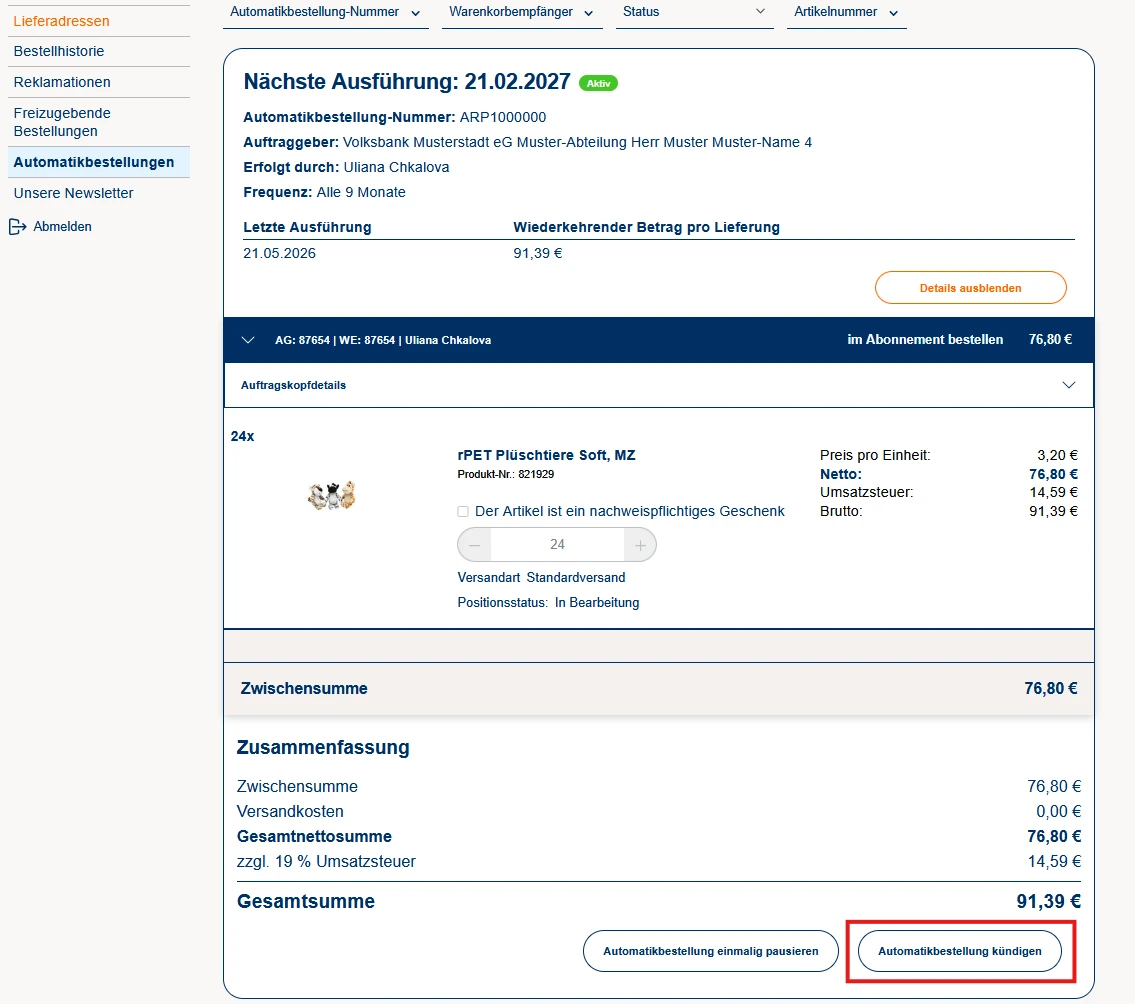
2.3.2 Automatikbestellung kündigen
Beendet die Automatikbestellung vollständig.Es werden keine zukünftigen Lieferungen mehr erzeugt.
2.4 Vorteile der Automatikbestellungen
Die Automatikbestellungen im Kundenkonto bietet:
- volle Transparenz über zukünftige Lieferungen
- kontrollierte Planung für das Einkaufsmanagement
- schnelle Anpassungsmöglichkeiten
- Historie aller vergangenen Abo-Lieferungen
- reduzierten administrativen Aufwand
3. Automatikbestellung auf der Produktdetailseite (PDP) einrichten
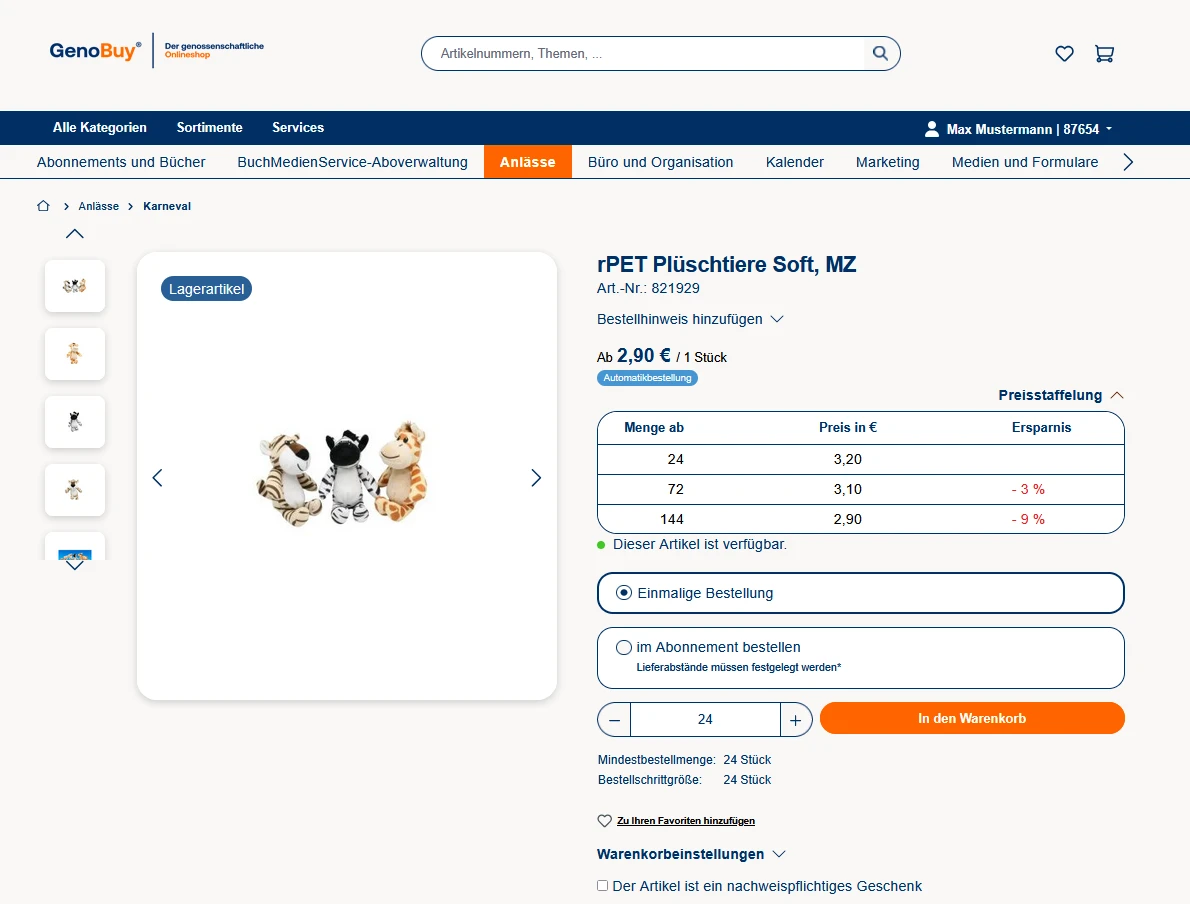
Auf der Produktdetailseite können Sie zwischen einmaliger Bestellung und Abonnementbestellung wählen.
3.1 Auswahl der Bestellart
Unterhalb des Preises stehen zwei Optionen zur Verfügung:
- Einmalige Bestellung
- Per Automatikbestellung bestellen
Wählen Sie „Per Automatikbestellung bestellen“, um den Artikel regelmäßig zu beziehen.
3.2 Lieferintervall festlegen
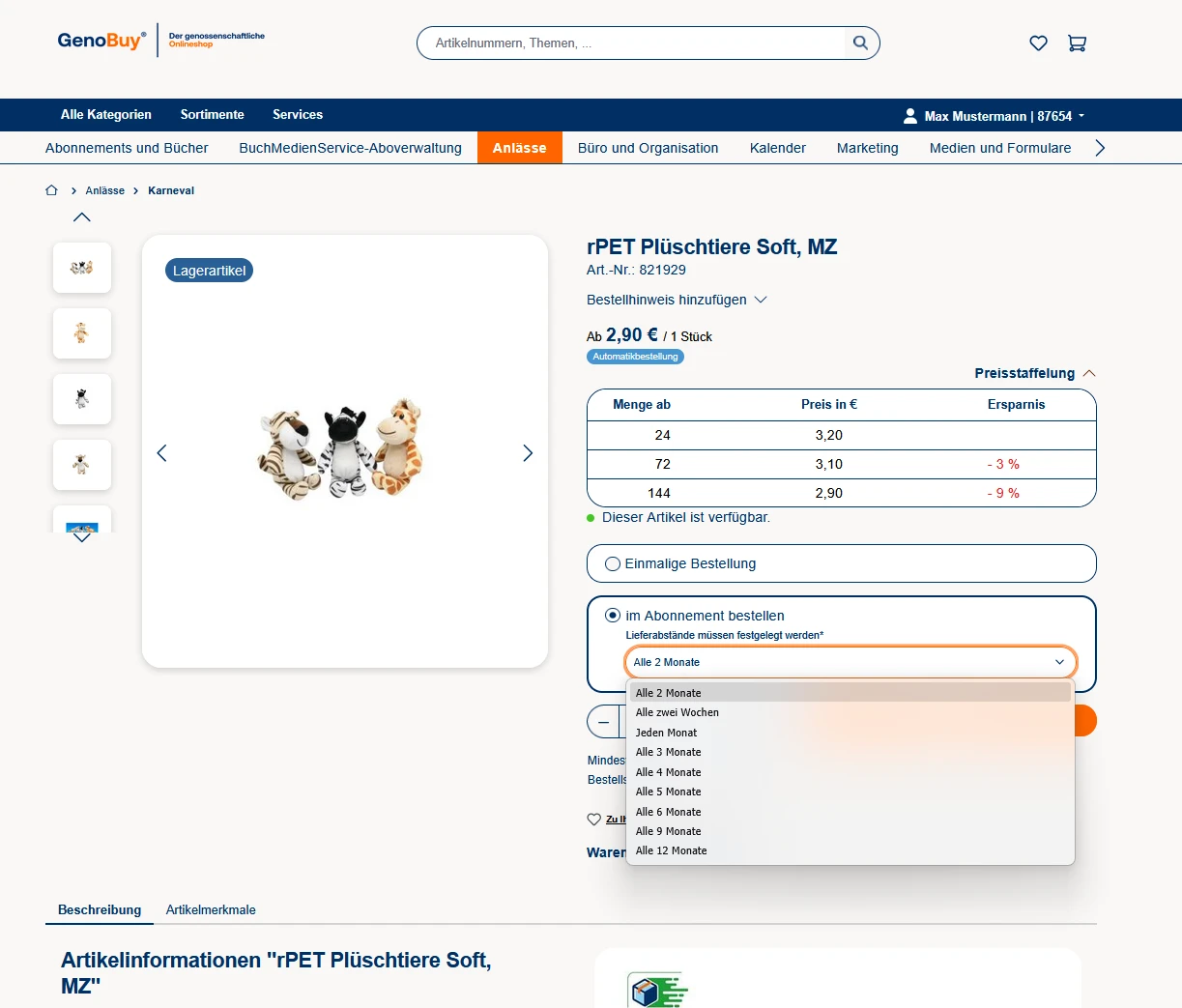
Nach Auswahl erscheint ein Dropdown-Menü zur Auswahl des Lieferintervalls, z. B.:
- Alle 2 Wochen
- Jeden Monat
- Alle 2 Monate
- Alle 3 / 4 / 5 / 6 / 9 / 12 Monate
Diese Auswahl ist verpflichtend.
Screenshot „PDP_Abo_Lieferintervall“
3.3 Artikelmenge einstellen
Über + und – können Sie die Artikelmenge anpassen.
Mindestmengen und Schrittgrößen werden automatisch berücksichtigt.
3.4 Automatikbestellung in den Warenkorb legen
Klicken Sie anschließend auf "Jetzt abonieren"
Der Artikel inklusive Intervalls wird in den Warenkorb übernommen.
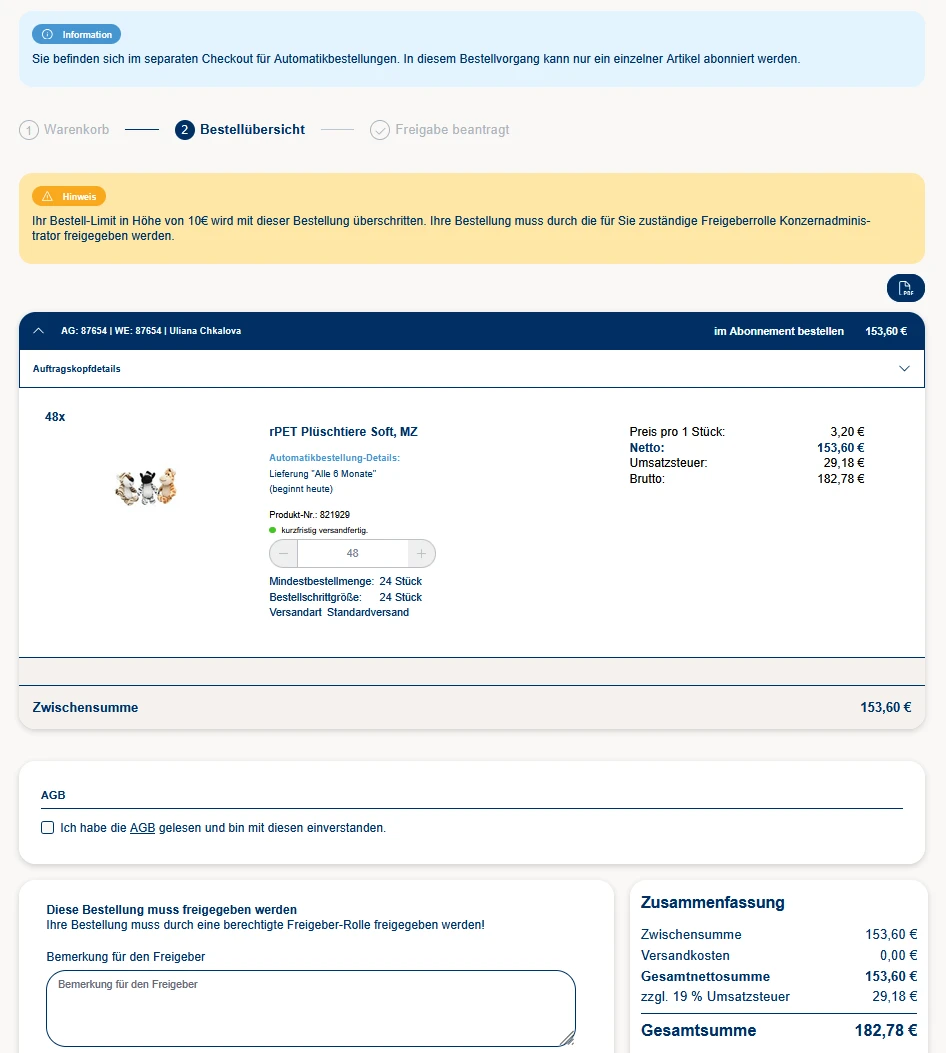
3.5 Automatikbestellungsdetails in der Bestellübersicht prüfen
In der Bestellübersicht sehen Sie:
- das gewählte Lieferintervall
- Startdatum (z. B. „beginnt heute“)
- Produktdetails einschließlich Varianten
- Netto- und Brutto-Preis
- angewendete Rabatte
- anpassbare Mengenfelder (falls erlaubt)
Nach Kontrolle schließen Sie Ihre Bestellung wie gewohnt ab.