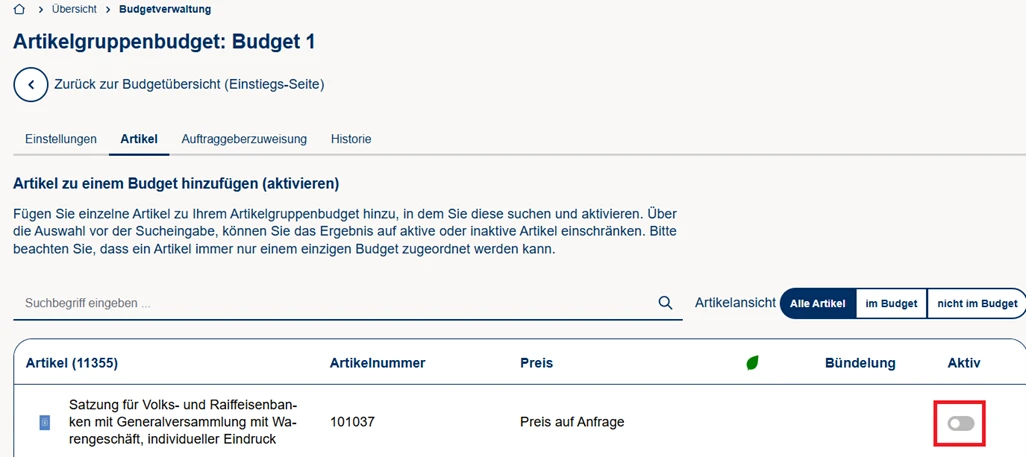
Berechtigungen im Überblick
.
1. Einführung
Rechtegruppe Auftraggeber- vs. Konzernrecht
Auftraggeberrecht
Das Auftraggeberrecht umfasst ausschließlich Berechtigungen, die den Rollen innerhalb des Bestellprozesses zugeordnet werden können. Der Fokus liegt dabei auf dem Bestellprozess selbst; administrative Berechtigungen (z. B. Sortiments- und Budgetverwaltung) auf Konzernebene sind nicht enthalten.
Konzernrecht
In der Rechtegruppe „Konzernrecht“ sind zusätzliche Rechte enthalten, die in der Rechtegruppe „Auftraggeberrecht“ nicht verfügbar sind. Zum Beispiel sind die Rechte: "Rollenverwaltung", "Sortimentsverwaltung" und "Budgetverwaltung" ausschließlich mit der Rechtegruppe "Konzernrecht" auswählbar.
Mit diesen Rechten können Prozesse innerhalb des Konzerns administriert werden und auch Einfluss auf die Mitarbeiter genommen werden.

Für eine einfachere Bedienung ist jeder Funktion ein sogenanntes Hauptrecht zugeordnet. Wird beispielsweise das Hauptrecht „Rollenverwaltung“ ausgewählt, werden automatisch auch alle zugehörigen Unterrechte aktiviert, also „Rolle einsehen“, „Rolle bearbeiten“, „Rolle anlegen“ und „Rolle löschen“.
2. Berechtigungen der Rechtegruppe "Auftraggeberrecht"
.
2.1. Bestellungen
"Kann alle Bestellungen seines Auftraggebers einsehen"
Wird diese Funktion aktiviert, kann die Rolle sämtliche Bestellungen in der Bestellhistorie einsehen, die unter der jeweiligen Kundennummer erfasst wurden.
2.2. Bestellfreigabe
"Kann freizugebende Bestellungen seines Auftraggebers freigeben"
Wird diese Option aktiviert, kann die Rolle alle freizugebenden Bestellungen seines Auftraggebers freigeben.
"Kann alle freizugebenden Bestellungen anzeigen"
Wird diese Funktion aktiviert, wird für die entsprechende Rolle der Reiter „Freizugebende Bestellungen“ eingeblendet. Wird die Option deaktiviert, erscheint dieser Reiter nicht.
Diese Einstellung kann beispielsweise genutzt werden, wenn eine Rolle nicht nachvollziehen können soll, welche Bestellungen von welchen Personen eingereicht wurden.
Ist lediglich die Berechtigung „anzeigen“ aktiviert, können freizugebende Bestellungen zwar eingesehen, jedoch nicht bearbeitet oder freigegeben werden.
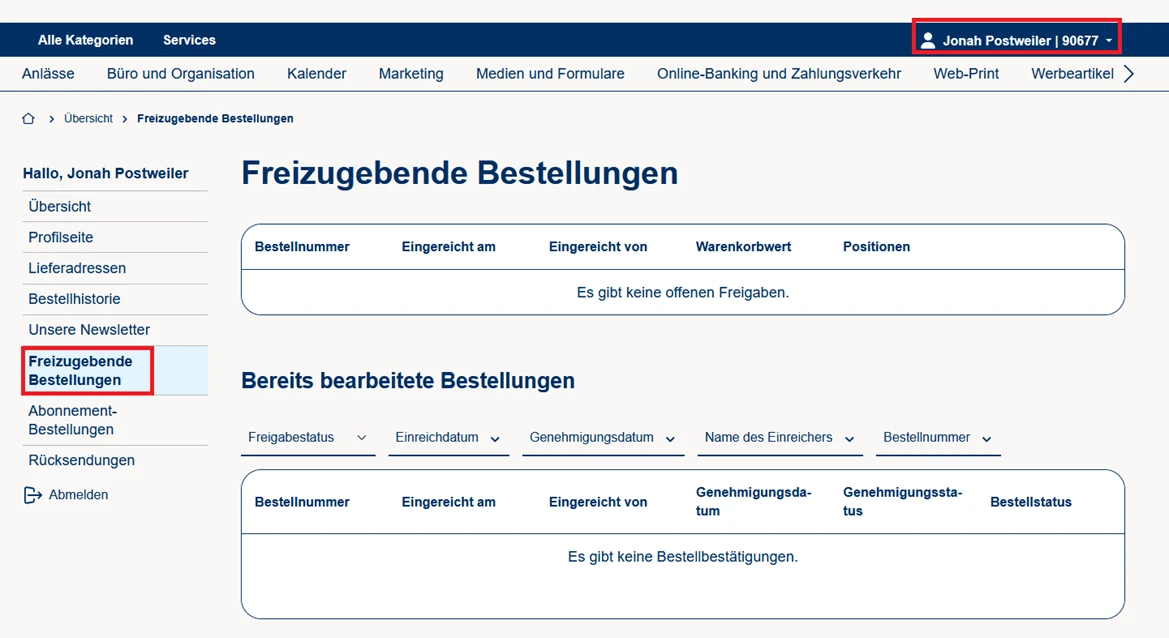
"Kann alle freizugebenden Bestellungen bearbeiten"
Achtung: Wenn diese Funktion aktiviert wird, wird automatisch auch die Berechtigung „Kann alle freizugebenden Bestellungen anzeigen“ aktiviert.
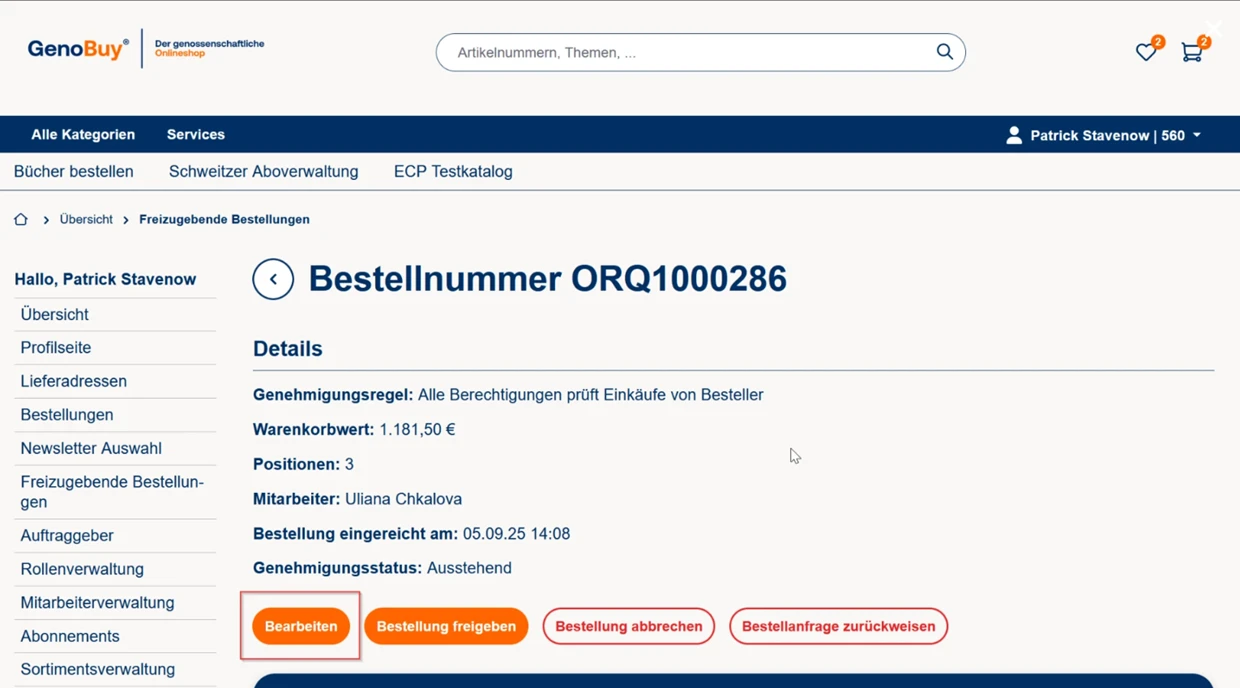
Wird diese Funktion aktiviert, erhält die Rolle Zugriff auf die entsprechende Übersicht, in der alle freizugebenden Bestellungen nicht nur angezeigt, sondern auch bearbeitet werden können.
Sobald eine Bestellung geöffnet und bearbeitet wird, erfolgt ein automatischer Wechsel in den Freigabemodus. In diesem Modus können Bestellungen, die zur Freigabe eingereicht wurden, angepasst werden – beispielsweise durch:
• Ändern der Menge,
• Löschen einzelner Bestellpositionen,
• Anpassen des Auftragskopfes.
2.3. BuchMedienService
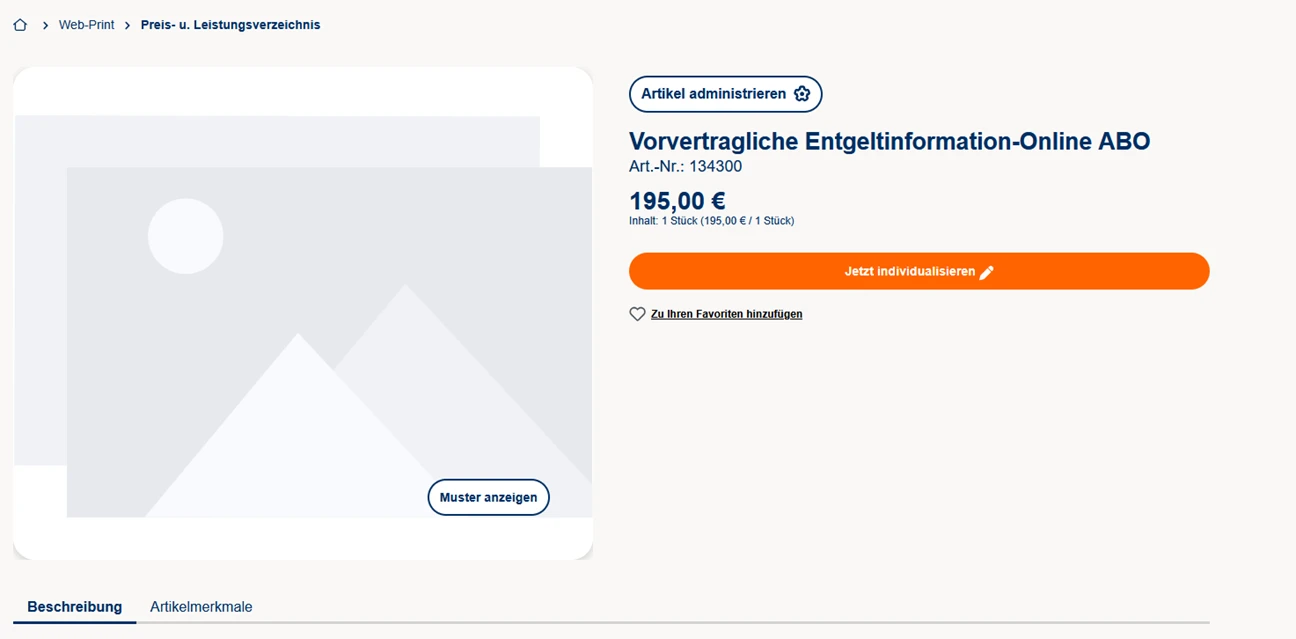
Der Buchmedienservice ist eine Funktion in GenoBuy, welche eine Weiterleitung auf den Lehmanns Fachhandel ermöglicht. Auf diesem stehen der Rolle bei Aktivierung weitere Funktionen zur Verfügung.
"Bücher/ Abonnements bestellen"
Wenn diese Funktion aktiviert ist, kann die Rolle Bücher und Abonements bestellen. Ist die Funktion deaktiviert, können diese nicht bestellt werden.
Nicht aktiviert (links) - Aktiviert (rechts):
"(Abo) Bestände anzeigen"
Wenn diese Funktion aktiviert ist, kann die Rolle alle bestehenden Abo Bestände einsehen. Dies umfasst eine Liste über alle Abonnements, ihrer Anzahl und Details
"(Abo) Bestände verwalten"
Wenn diese Funktion aktiviert ist, kann die Rolle alle bestehenden Abo Bestände verwalten. Dies umfasst das hinzufügen, bearbeiten und löschen von Abobeständen.
"Umlaufzettel verwalten"
Wenn diese Funktion aktiviert ist, kann die Rolle bestehende Umlaufzettel verwalten.
"Reporting"
Wenn diese Funktion aktiviert ist, kann die Rolle unter „Verwaltung“ – „Reporting“ einen Bericht über Bestellungen (offen und geschlossen), sowie Lieferscheine und Rechnungen abfragen und bei Bedarf exportieren (CSV oder XLS).
2.4. Reporting
"Allgemeines Reporting"
Wenn diese Funktion aktiviert ist, kann die Rolle über den folgenden Menüpfad verschiedene Reports abrufen:
Services → Reporting
Ist die Funktion deaktiviert, wird der entsprechende Reiter im Menü nicht angezeigt und die Reportfunktion steht der Rolle nicht zur Verfügung.

"Verwaltung Nachweispflicht/ Reporting"
Wenn diese Funktion aktiviert ist, kann die Rolle über den folgenden Menüpfad einen Bericht zur Nachweispflicht herunterladen:
Services → Nachweispflicht Reporting
Ist die Funktion deaktiviert, wird der entsprechende Reiter nicht angezeigt. In diesem Fall kann weder ein Download durchgeführt noch der zugehörige Bericht eingesehen werden.

2.5. WebPrint
"WebPrint zugreifen"
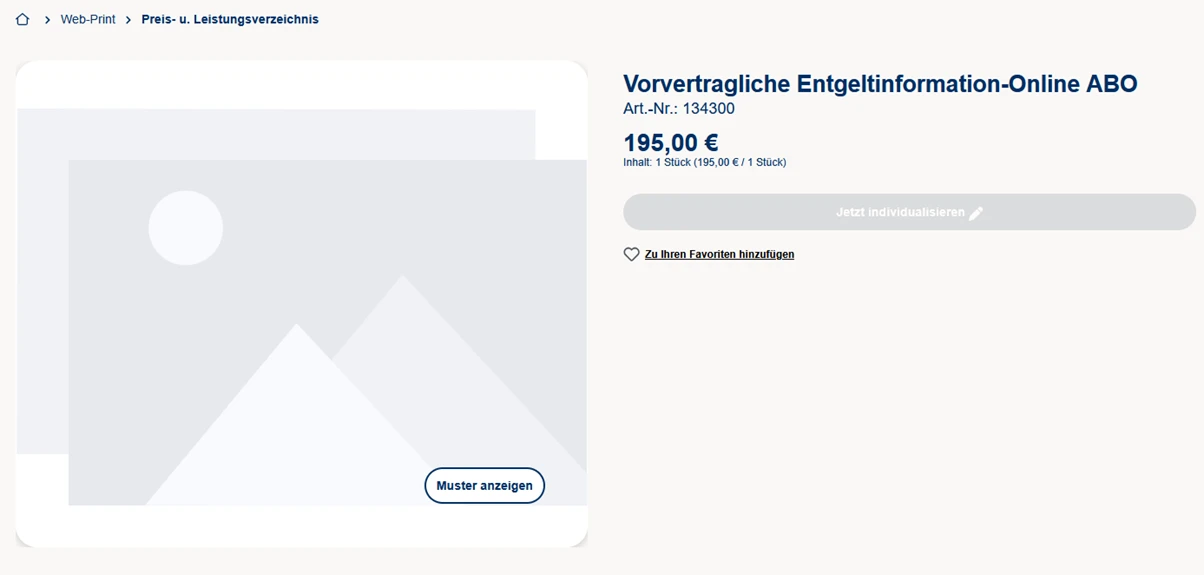
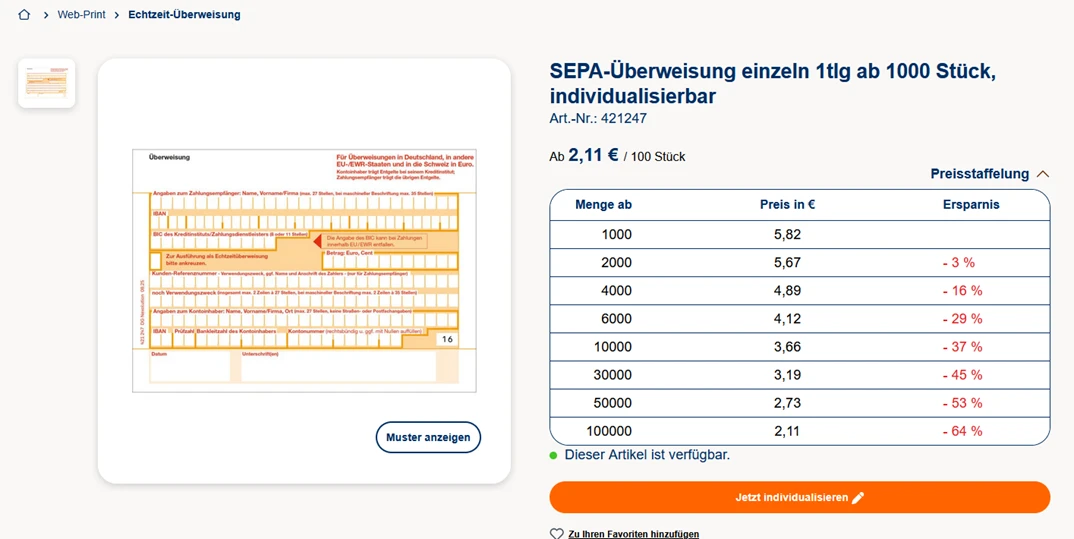
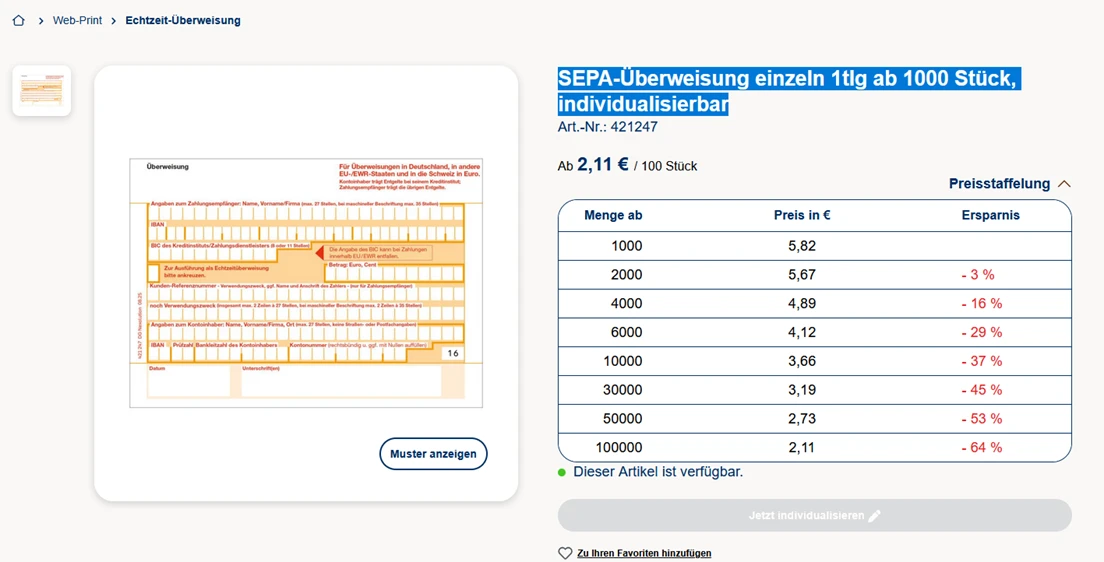
Wenn diese Funktion aktiviert ist, kann die Rolle WebPrint‑Artikel individualisieren. Ein WebPrint‑Artikel ist beispielsweise eine SEPA‑Überweisung oder ein anderes druckfähiges Standardformular, das kundenspezifisch angepasst werden kann.
Ist die Option deaktiviert, können WebPrint‑Artikel nicht individualisiert werden; sie stehen ausschließlich in ihrer Standardversion zur Verfügung.
Nicht aktiviert (links) - Aktiviert (rechts):
2.6. Elektronisches Formularwesen (EFW2P)
"Elektronisches Formularwesen Zugriff"
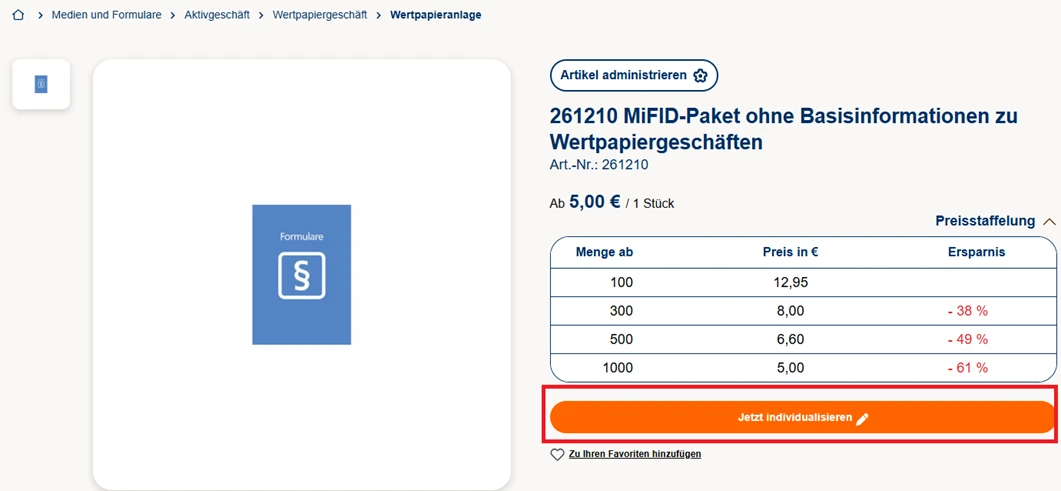
Wenn diese Funktion aktiviert ist, kann die Rolle Formularwesensartikel individualisieren.
Wird die Schaltfläche „Jetzt individualisieren“ ausgewählt, wird der Benutzer auf einen extra Bereich weitergeleitet, auf dem die verschiedenen Formulare entsprechend angepasst und bearbeitet werden können.
Ist die Funktion deaktiviert, steht die Möglichkeit zur Individualisierung dieser Formulare nicht zur Verfügung.
2.7. Lizenzmanagement
"Zugang"
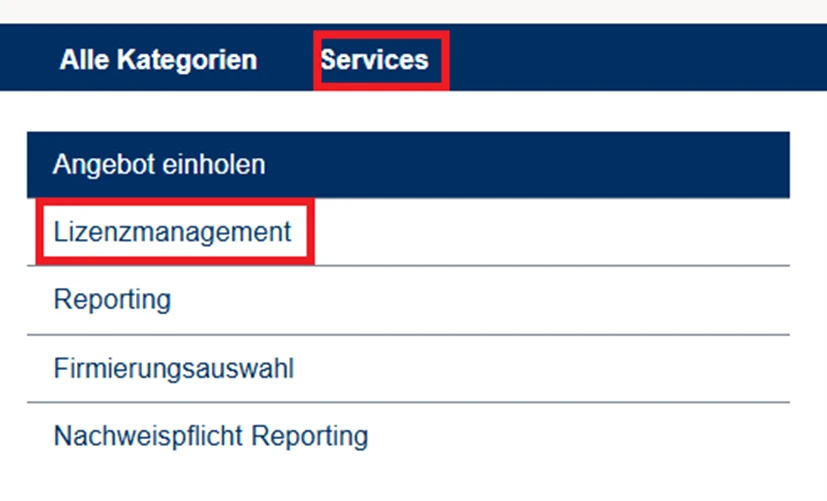
Wird diese Funktion aktiviert, kann die Rolle unter "Services"auf das Lizenzmanagement zugreifen.
"Administration"
Wenn dieses Recht aktiviert ist, dann stehen im Lizenzmanagement weitere administrative Möglichkeiten zur Verfügung.
2.8. Sortimentssicht
Die Sortimentssicht legt fest, welche Artikel bzw. Sortimente einer Rolle im GenoBuy Shop angezeigt werden.
Dabei kann zwischen folgenden Optionen gewählt werden:
- Alle Artikel
– Anzeige aller im GenoBuy Shop verfügbaren Artikel (vollständiges Sortiment).
- Alle Sortimente des Konzerns
– Anzeige des vom Konzern definierten Sortiments, das in der Regel nur einen Teil des Gesamtsortiments umfasst.
- Nur der Rolle zugewiesene Sortimente
– Anzeige ausschließlich der Sortimente, die der Rolle unter „Sortimentsverwaltung“ → „Rollen einem Sortiment zuweisen“ explizit zugeordnet wurden.
2.9. Vollmachtsrahmen
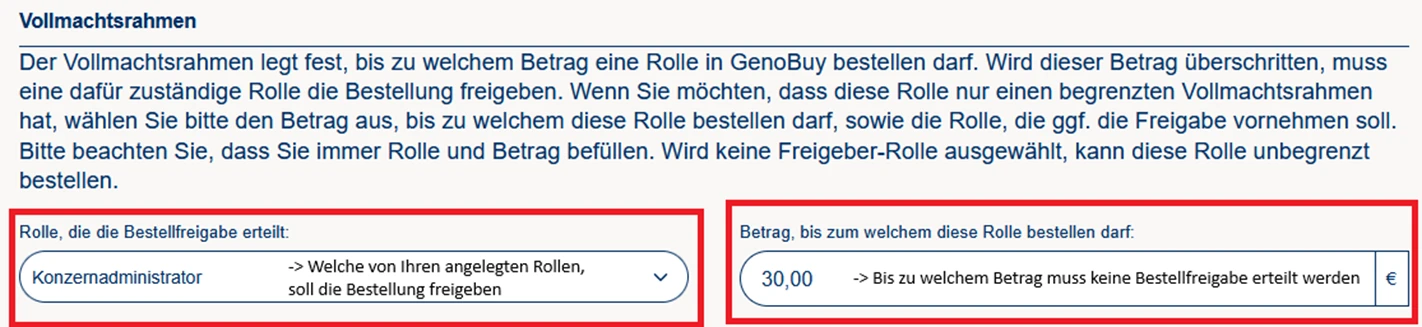
Der Vollmachtsrahmen legt fest, bis zu welchem Betrag eine Rolle in GenoBuy bestellen darf. Wird dieser Betrag überschritten, muss eine dafür zuständige Rolle die Bestellung freigeben. Wenn Sie möchten, dass diese Rolle nur einen begrenzten Vollmachtsrahmen hat, wählen Sie bitte den Betrag aus, bis zu welchem diese Rolle bestellen darf, sowie die Rolle, die ggf. die Freigabe vornehmen soll. Bitte beachten Sie, dass Sie immer Rolle und Betrag befüllen. Wird keine Freigeber-Rolle ausgewählt, kann diese Rolle unbegrenzt bestellen.
3. Berechtigungen der Rechtegruppe "Konzernrecht"
.
3.1. Mitarbeiterverwaltung
"Kann Mitarbeiter bearbeiten"
Achtung: Bei Aktivierung dieser Funktion wird automatisch auch die Berechtigung „Kann Rollen einsehen“ und „Kann Mitarbeiter deaktivieren“ aktiviert. Manuell muss zudem die Berechtigung „Kann alle Mitarbeiter einsehen“ vorgenommen werden.
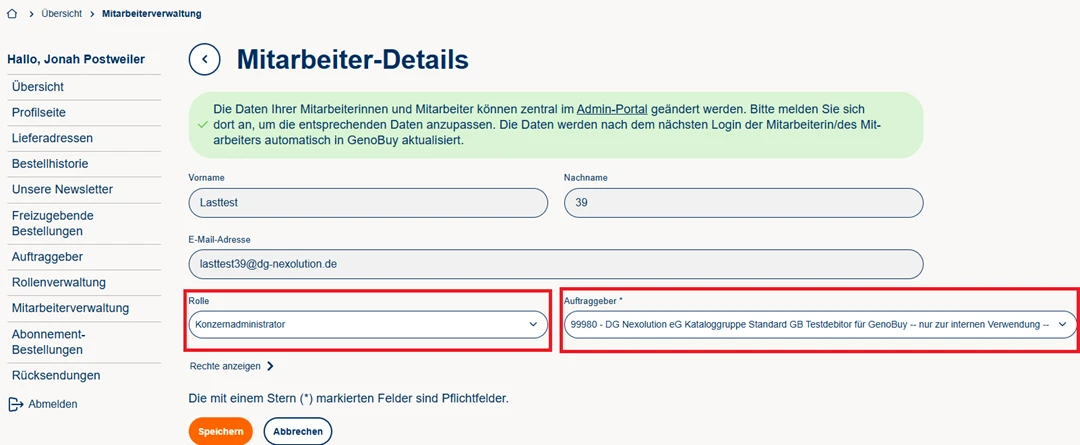
Wenn diese Funktion aktiviert ist, kann die Rolle über den Menüpunkt „Mitarbeiterverwaltung“ alle Mitarbeiter einsehen und bearbeiten.
Das Bearbeiten umfasst:
• die Anpassung der zugewiesenen Rollen,
• die Änderung des zugeordneten Auftraggebers.
Bitte beachten Sie:
Änderungen an personenbezogenen Mitarbeiterdaten – wie Vorname, Nachname oder E‑Mail‑Adresse – können ausschließlich zentral im Admin‑Portal 1 vorgenommen werden.
"Kann Mitarbeiter anlegen"
Achtung: Bei Aktivierung dieser Funktion wird automatisch auch die Berechtigung „Kann Rollen einsehen“ und „Kann Mitarbeiter bearbeiten“ aktiviert.
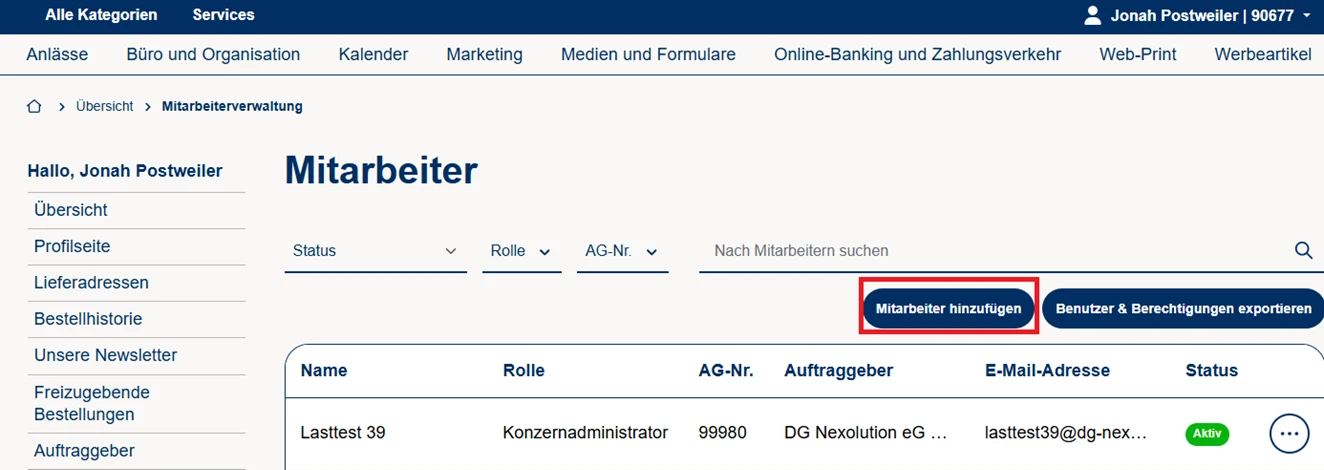
Wenn diese Funktion aktiviert ist, kann die Rolle über den Menüpfad „Mitarbeiterverwaltung“ → „Mitarbeiter hinzufügen“ neue Mitarbeitende im System anlegen.
Das Hinzufügen neuer Mitarbeitender umfasst die Eingabe der folgenden Informationen:
- Vorname
- Nachname
- E‑Mail‑Adresse
- Rolle
- Auftraggeber
Ist die Funktion deaktiviert, kann die Rolle keine neuen Mitarbeitenden anlegen
"Kann Mitarbeiter löschen"
Achtung: Bei Aktivierung dieser Funktion wird automatisch auch die Berechtigung „Kann Rollen einsehen“ und „Kann Mitarbeiter bearbeiten“ aktiviert.
Wenn diese Funktion aktiviert ist, kann die Rolle über „Mitarbeiterverwaltung“ bestehende Mitarbeiter aus dem System löschen. Dies ist unwiderruflich.
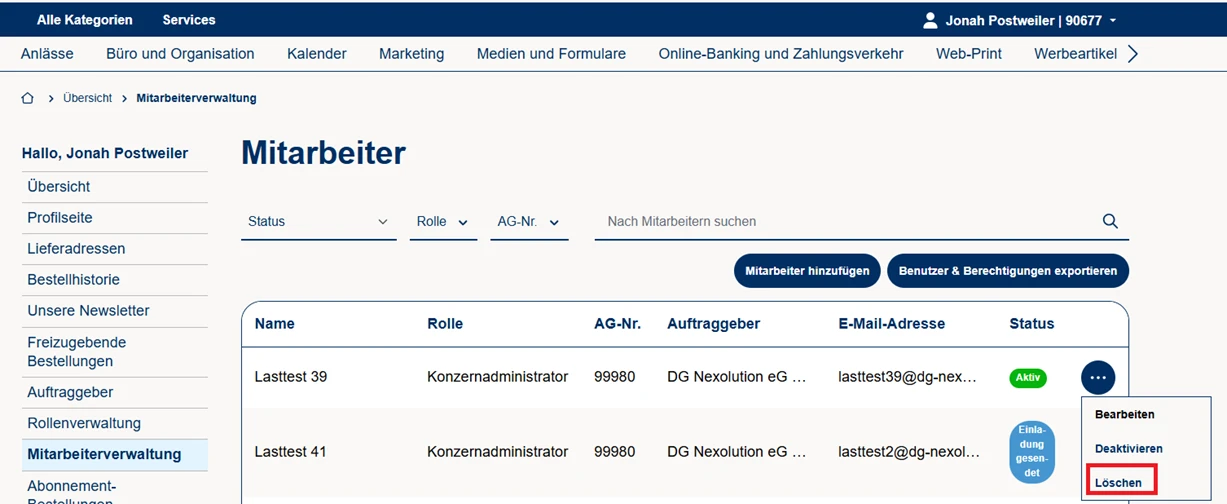
"Kann alle Mitarbeiter einsehen"
Wenn diese Funktion aktiviert ist, kann die Rolle im Menü „Mitarbeiterverwaltung“ alle im System hinterlegten Mitarbeitenden einsehen.
Bitte beachten Sie: Ist nur diese Funktion aktiviert, können die angezeigten Mitarbeitenden nicht bearbeitet oder gelöscht werden. Es wird ausschließlich eine reine Übersicht bereitgestellt.
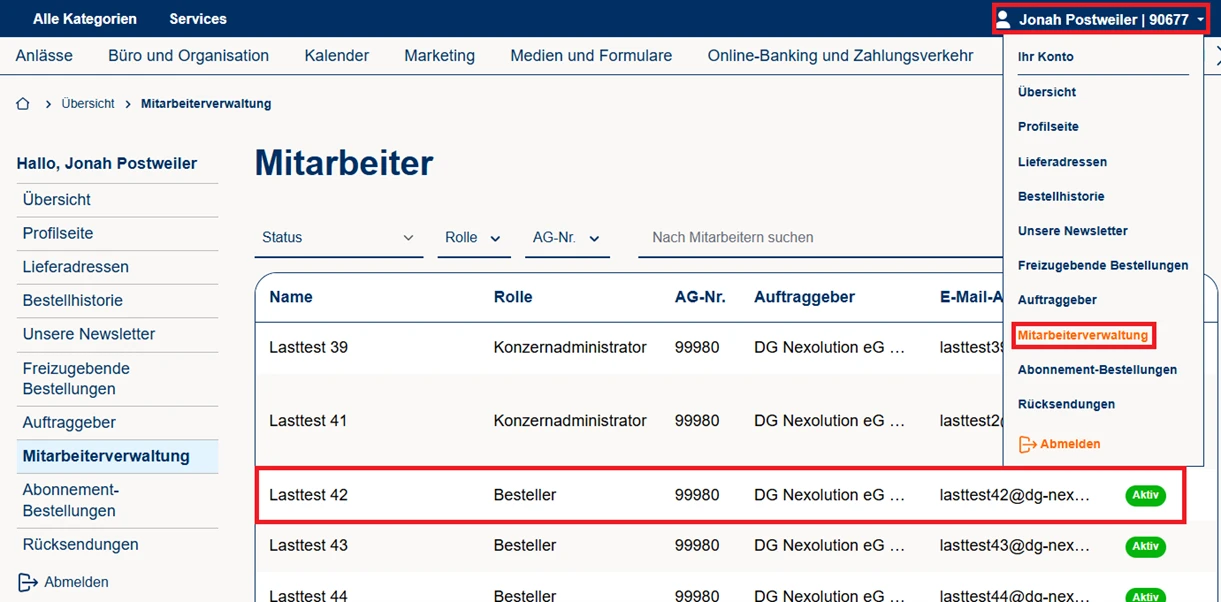
3.2. Rollenverwaltung
"Kann Rollen einsehen"
Wenn diese Funktion aktiviert ist, kann die Rolle im Menü „Übersicht“ → „Rollenverwaltung“ alle bereits angelegten Rollen einschließlich der jeweils hinterlegten Berechtigungen einsehen.
Bitte beachten Sie: Ist nur diese Funktion aktiviert, können Rollen ausschließlich angezeigt werden. Ein Bearbeiten, Anlegen oder Löschen von Rollen ist in diesem Fall nicht möglich.
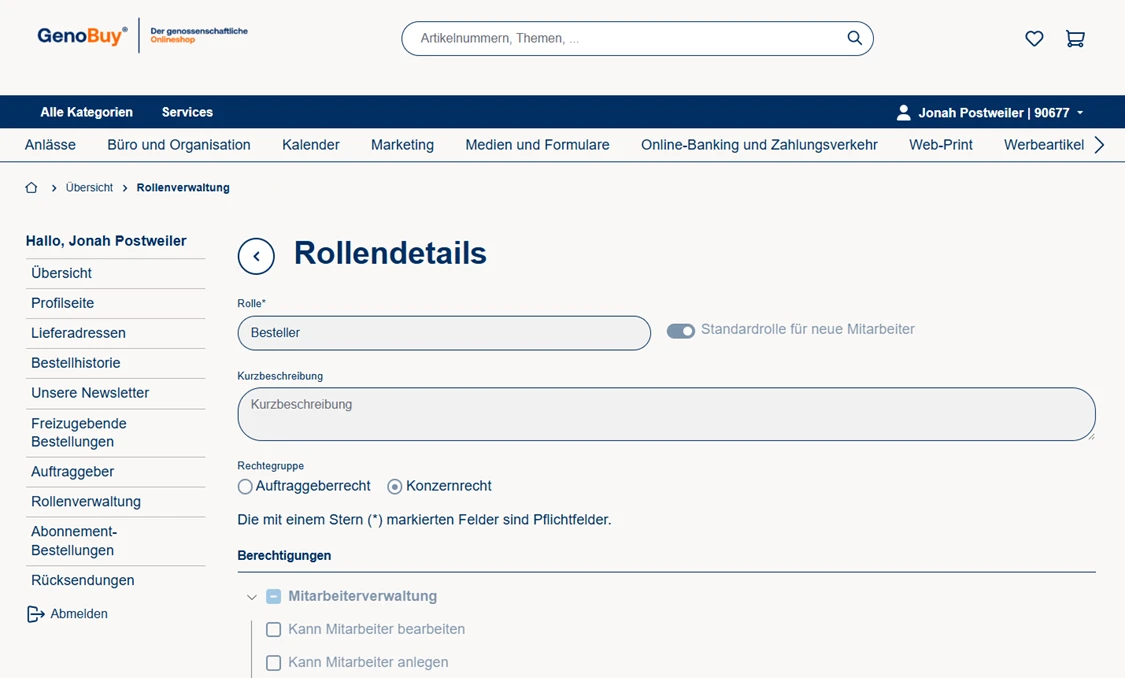
"Kann Rollen bearbeiten"
Wenn diese Funktion aktiviert ist, kann die Rolle im Menü „Übersicht“ → „Rollenverwaltung“ alle bereits erstellten Rollen bearbeiten – mit Ausnahme der eigenen Rolle.
Das Bearbeiten umfasst insbesondere:
- das Zuteilen von Berechtigungen,
- das Entziehen von Berechtigungen.
Wichtiger Hinweis
Mit dieser Funktion kann die Rolle auch Berechtigungen an andere Rollen vergeben, die sie selbst nicht besitzt.
Dies sollte bei der Rollenvergabe unbedingt berücksichtigt werden, um unbeabsichtigte Rechteerweiterungen zu vermeiden.
"Kann Rollen anlegen"
Wenn diese Funktion aktiviert ist, kann die Rolle im Menü
„Übersicht“ → „Rollenverwaltung“ eine neue Rolle anlegen.
Das Anlegen einer neuen Rolle umfasst:
- das Vergeben eines Rollennamens,
- das Zuteilen oder Nicht‑Zuteilen sämtlicher verfügbarer Berechtigungen.
Wichtiger Hinweis
Mit dieser Funktion kann die Rolle anderen Rollen auch Berechtigungen zuweisen, die sie selbst nicht besitzt.
Dies sollte bei der Vergabe dieser Funktion besonders sorgfältig berücksichtigt werden, um ungewollte Rechteausweitungen zu vermeiden.
"Kann Rollen löschen"
Wird diese Funktion aktiviert, kann die Rolle unter „Übersicht“ – „Rollenverwaltung“ bestehende Rollen löschen. Dies ist unwiderruflich.
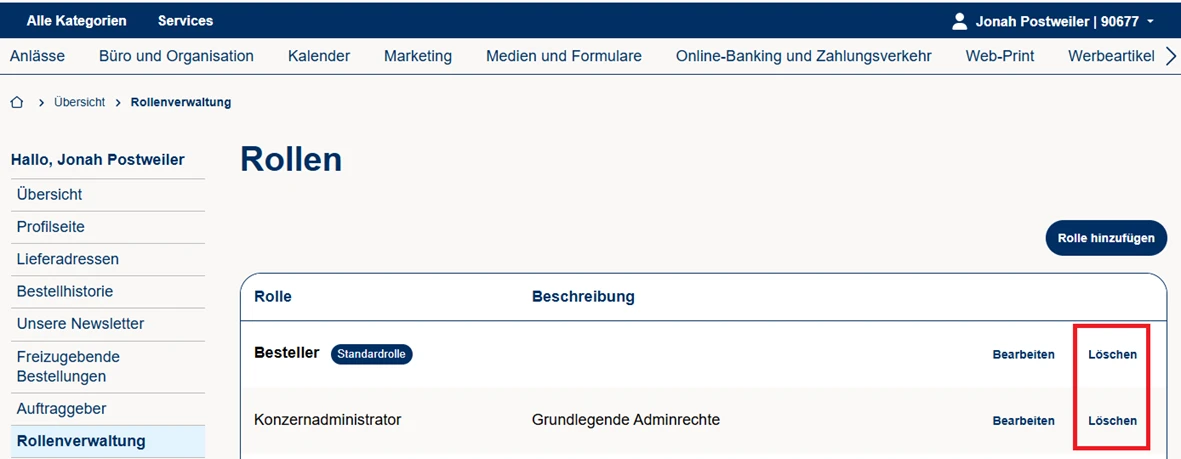
3.3. Bestellungen
"Kann Bestellungen seines gesamten Konzerns einsehen"
Wenn diese Funktion aktiviert ist, kann die Rolle alle Bestellungen des zugeordneten Konzerns einsehen – unabhängig davon, welche Abteilung die Bestellung ausgelöst hat.
Ein Beispiel: Ein Mitarbeitender aus dem Rechnungswesen kann mit dieser Berechtigung auch die Bestellungen der HR‑Abteilung einsehen.
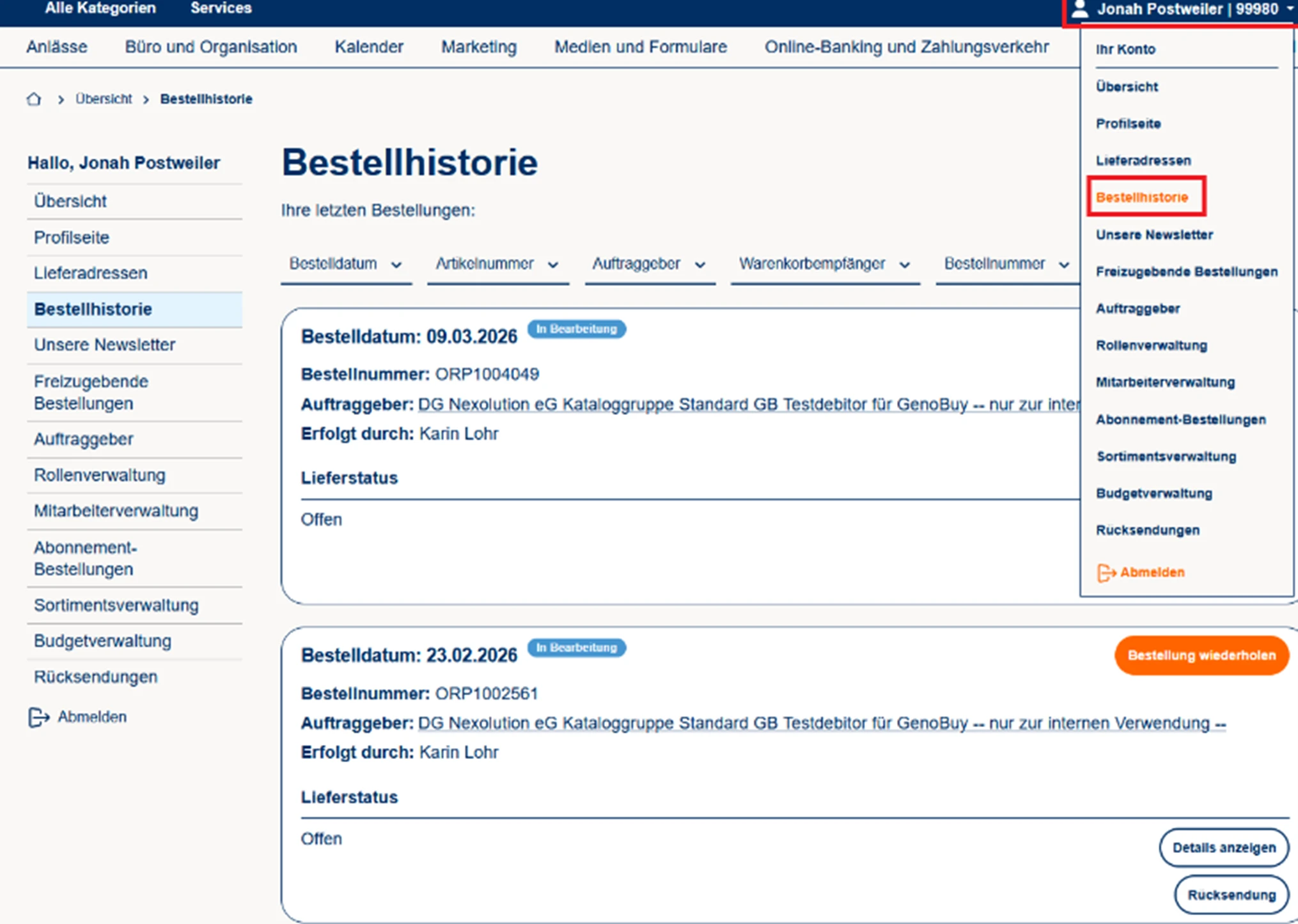
Die entsprechenden Bestellungen werden in GenoBuy unter folgendem Menüpfad angezeigt: Profil → Bestellhistorie
"Kann alle Bestellungen seines Auftraggebers einsehen"
Wenn diese Funktion aktiviert ist, kann die Rolle alle Bestellungen einsehen, die unter der jeweils zugeordneten Kundennummer erfasst wurden.
Ein Beispiel: Ein Mitarbeitender des Rechnungswesens kann mit dieser Berechtigung alle Bestellungen seiner eigenen Abteilung einsehen.
Die entsprechenden Bestellungen werden in GenoBuy unter folgendem Menüpfad angezeigt: Profil → Bestellhistorie
3.3. Bestellfreigabe
"Kann alle freizugebenden Bestellungen freigeben"
Wenn diese Funktion aktiviert ist, kann die Rolle alle freizugebenden Bestellungen – sowohl auf Auftraggeber‑Ebene als auch auf Konzernebene – freigeben.
Ist die Funktion deaktiviert, steht der Rolle keine Freigabemöglichkeit für diese Bestellungen zur Verfügung.
"Kann freizugebende Bestellungen seines Auftraggebers freigeben"
Wenn diese Funktion aktiviert ist, kann die Rolle alle freizugebenden Bestellungen ihres Auftraggebers freigeben.
Die Freigabemöglichkeit beschränkt sich dabei ausschließlich auf Bestellungen, die dem jeweiligen Auftraggeber zugeordnet sind.
Ist die Funktion deaktiviert, steht der Rolle keine Freigabeberechtigung für diese Bestellungen zur Verfügung.
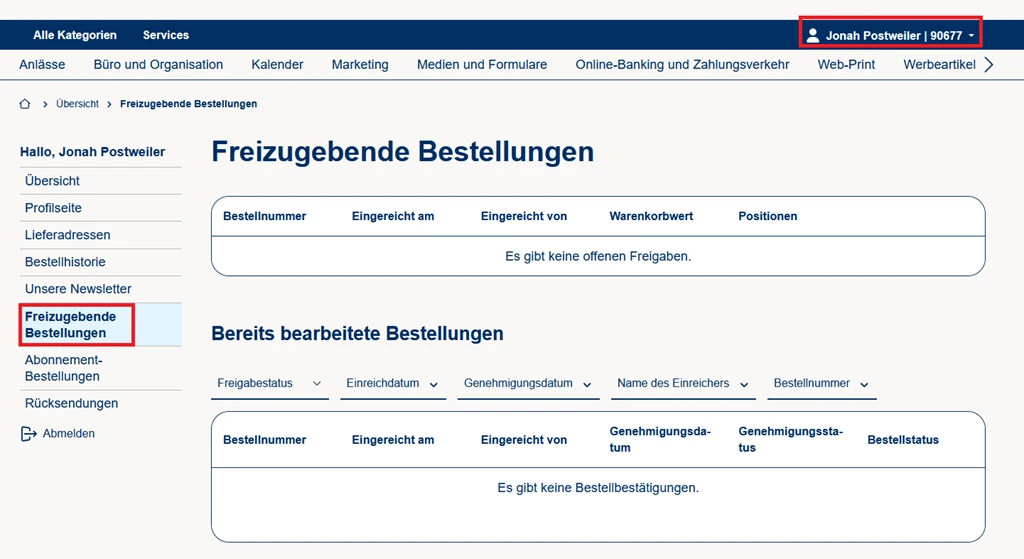
"Kann alle freizugebenden Bestellungen anzeigen"
Wenn diese Funktion aktiviert ist, erscheint für die entsprechende Rolle der Reiter „Freizugebende Bestellungen“.
Wird die Funktion deaktiviert, wird der Reiter nicht angezeigt.
Diese Einstellung eignet sich beispielsweise dann, wenn eine Rolle nicht einsehen können soll, welche Bestellungen von welchen Personen eingereicht wurden.
Hinweis zur reinen Anzeige‑Berechtigung
Ist lediglich die Berechtigung „anzeigen“ aktiviert, können freizugebende Bestellungen:
- eingesehen, jedoch
- nicht bearbeitet und
- nicht freigegeben werden.
"Kann alle freizugebenden Bestellungen bearbeiten"
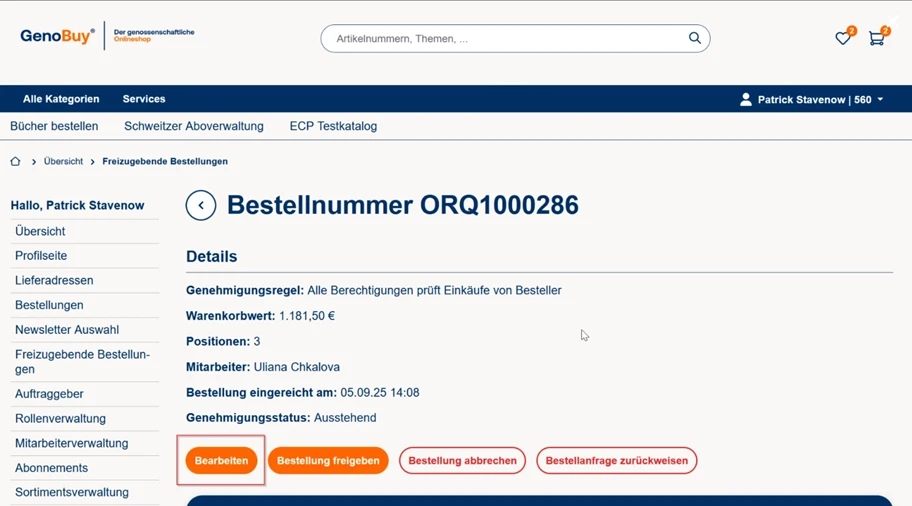
Achtung: Bei Aktivierung dieser Funktion wird automatisch auch die Berechtigung „Kann alle freizugebenden Bestellungen anzeigen“ aktiviert.
Wenn diese Funktion aktiviert ist, erhält die Rolle Zugriff auf die vollständige Übersicht der freizugebenden Bestellungen und kann diese nicht nur einsehen, sondern auch bearbeiten.
Sobald eine Bestellung geöffnet und bearbeitet wird, erfolgt ein automatischer Wechsel in den Freigabemodus. In diesem Modus können alle zur Freigabe eingereichten Bestellungen angepasst werden, zum Beispiel durch:
- Ändern der Bestellmenge,
- Löschen einzelner Bestellpositionen,
- Anpassen des Auftragskopfes.
Ist die Funktion deaktiviert, können Bestellungen zwar angezeigt, jedoch nicht bearbeitet oder freigegeben werden.
3.4. Auftraggeber
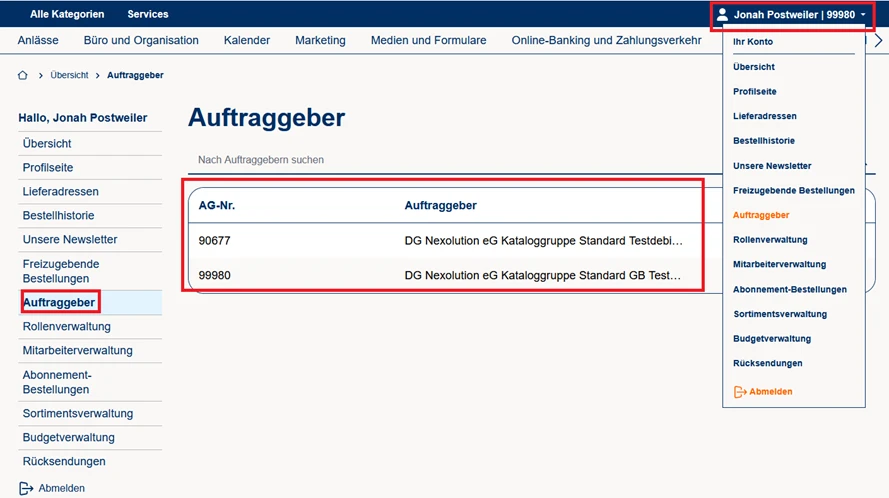
"Auftraggeber anzeigen"
Wenn diese Funktion aktiviert ist, kann die Rolle eine Übersicht über sämtliche Auftraggeber Ihres Konzernes erhalten.
3.5. Sortimentsverwaltung
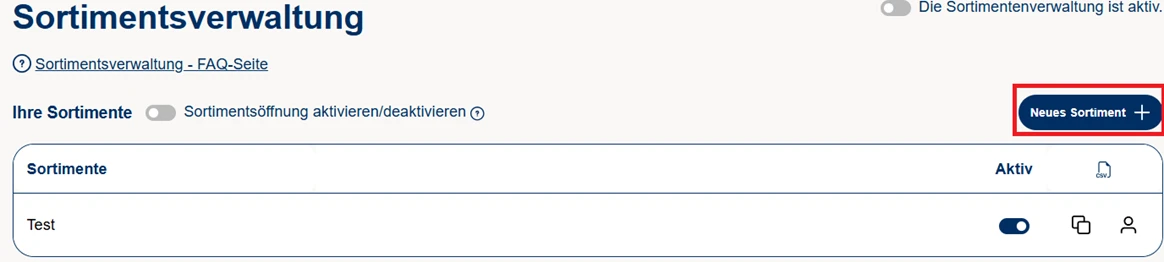
"Sortiment anlegen"
Achtung: Wird diese Funktion aktiviert, werden automatisch auch die Funktionen „Sortiment einsehen“ und „Sortiment bearbeiten“ aktiviert.
Wenn diese Funktion aktiviert ist, kann die Rolle im Menü
„Übersicht“ → „Sortimentsverwaltung“ ein neues Sortiment anlegen.
Das Anlegen eines neuen Sortiments umfasst:
- Vergabe eines Sortimentsnamens,
- Aktivieren oder Deaktivieren des Sortiments,
- Hinzufügen von Artikeln zum Sortiment.
Ist die Funktion deaktiviert, kann die Rolle keine neuen Sortimente erstellen.
"Sortiment einsehen"
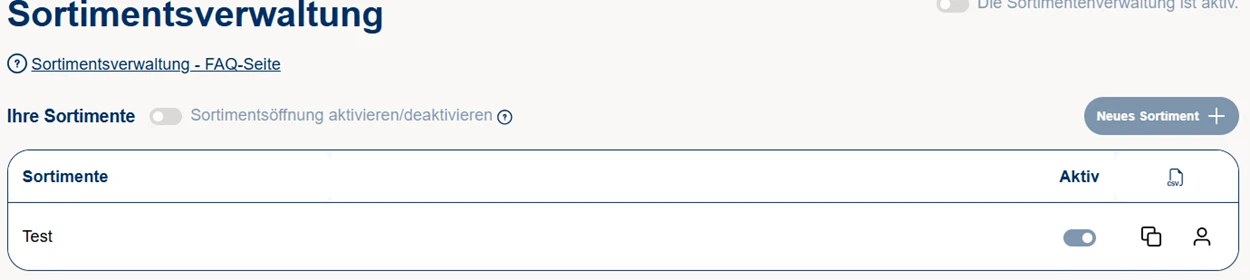
Wenn diese Funktion aktiviert ist, kann die Rolle im Menü
„Übersicht“ → „Sortimentsverwaltung“ die bestehende Sortimentsverwaltung einsehen.
Bitte beachten Sie: Ist ausschließlich diese Berechtigung aktiviert, können keinerlei Änderungen vorgenommen werden. Die Rolle erhält lediglich eine reine Übersicht, ohne die Möglichkeit zum Bearbeiten, Anlegen oder Löschen von Sortimenten.
"Sortiment bearbeiten"
Achtung: Wird diese Funktion aktiviert, wird automatisch auch die Funktion „Sortiment einsehen“ aktiviert.
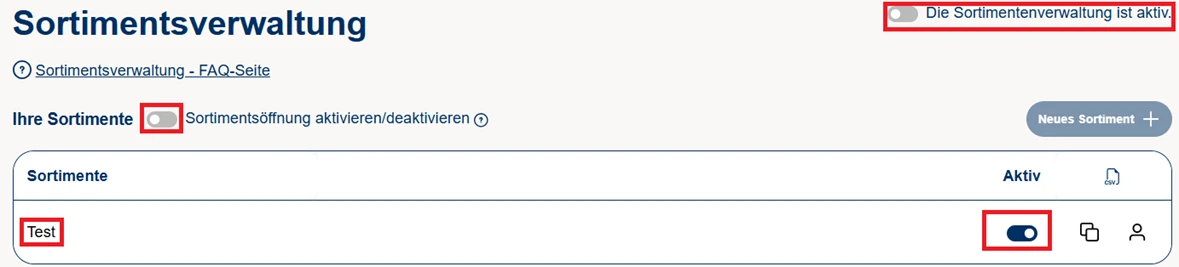
Wenn diese Funktion aktiviert ist, kann die Rolle im Menü „Übersicht“ → „Sortimentsverwaltung“ bestehende Sortimente aktivieren, deaktivieren und bearbeiten.
Die Bearbeitung eines bestehenden Sortiments umfasst insbesondere:
- Aktivieren oder Deaktivieren des gesamten Sortiments,
- Bearbeiten des Sortimentsnamens,
- Hinzufügen von Artikeln zum Sortiment,
- Entfernen von Artikeln aus dem Sortiment,
- Einsehen aller bisherigen Änderungen am jeweiligen Sortiment (Änderungshistorie).
"Sortiment löschen"
Achtung: Wird diese Funktion aktiviert, wird automatisch auch die Funktion „Sortiment einsehen“ aktiviert.
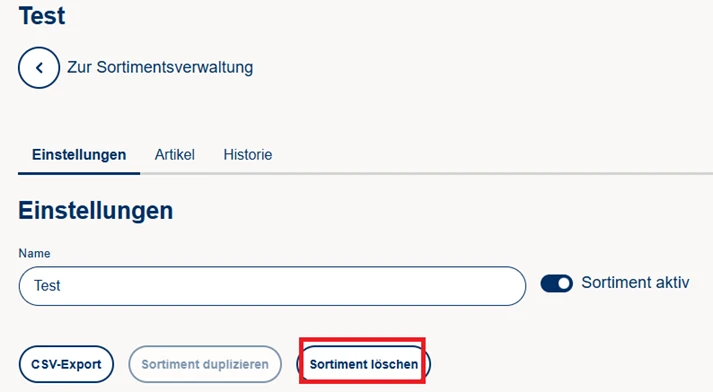
Wenn diese Funktion aktiviert ist, kann die Rolle im Menü „Übersicht“ → „Sortimentsverwaltung“ → „Sortiment“ ein bestehendes Sortiment löschen.
Ist die Funktion deaktiviert, steht der Rolle keine Löschfunktion für Sortimente zur Verfügung. Die Löschung ist nicht wiederrufbar.
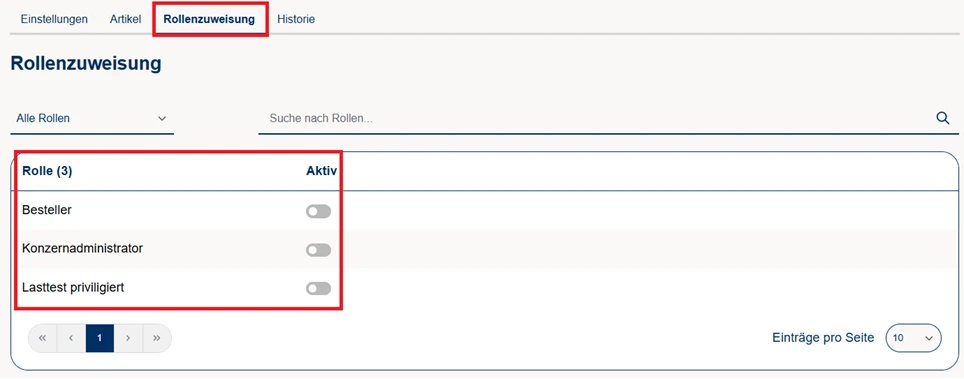
"Rollen einem Sortiment zuweisen"
Achtung: Wird diese Funktion aktiviert, wird automatisch auch die Funktion „Sortiment einsehen“ aktiviert.
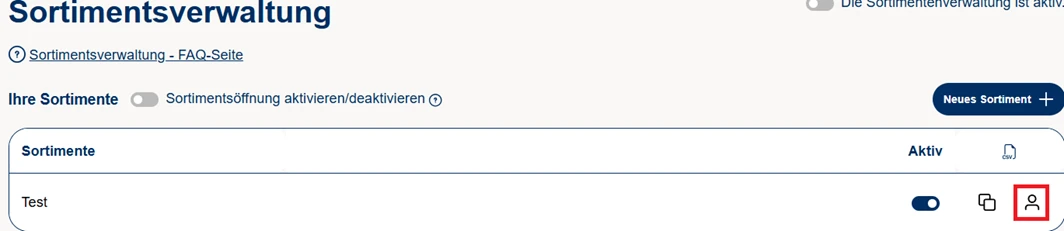
Wenn diese Funktion aktiviert ist, kann die Rolle im Menü „Übersicht“ → „Sortimentsverwaltung“ → Personen‑Symbol anderen Rollen Zugriffsrechte auf das ausgewählte Sortiment zuweisen.
Durch diese Zuweisung wird festgelegt, welche Rollen innerhalb des Konzerns Zugriff auf das jeweilige Sortiment erhalten.
Die Zuordnung erfolgt wie folgt:
- Auswahl der gewünschten Rolle im Rollen‑Auswahlbereich,
- Speichern der Eingaben,
- Automatische Aktualisierung der Anzeige, inklusive Anpassung der Anzahl der zugeordneten Rollen.
Ist die Funktion deaktiviert, kann keine Rollen‑Zuordnung zu Sortimenten vorgenommen werden.
3.6. Reporting
"Allgemeines Reporting"
Wenn diese Funktion aktiviert ist, kann die Rolle über den folgenden Menüpfad verschiedene Reports abrufen: „Services“ → „Reporting“.
Ist die Funktion deaktiviert, wird der entsprechende Reiter im Menü nicht angezeigt und die Report‑Funktion steht der Rolle nicht zur Verfügung.

"Verwaltung Nachweispflicht/Konfiguration"
Wenn diese Funktion aktiviert ist, kann die Rolle über den folgenden Menüpfad einen Bericht zur Nachweispflicht herunterladen:
Services → Nachweispflicht Reporting
Ist die Funktion deaktiviert, wird der entsprechende Reiter nicht angezeigt. In diesem Fall kann weder ein Download durchgeführt noch der zugehörige Bericht eingesehen werden.

3.7. Budgetverwaltung
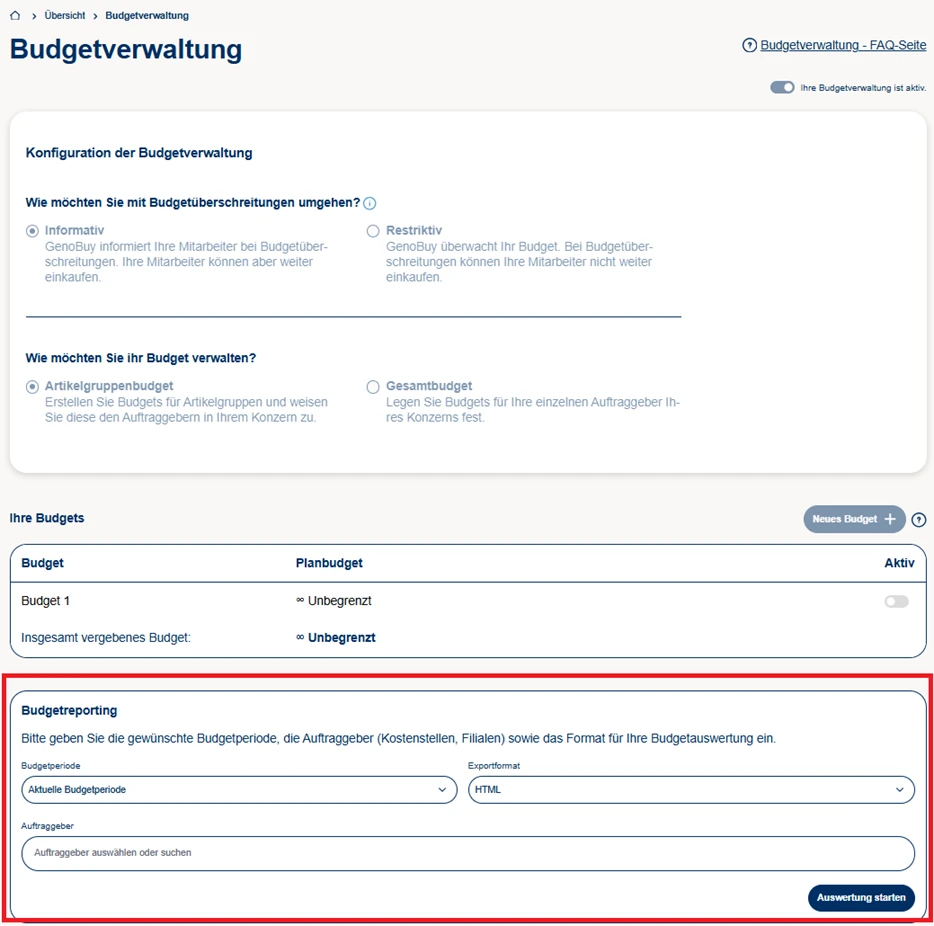
"Budgetreporting"
Achtung: Wird diese Funktion aktiviert, wird automatisch auch die Funktion „Budget einsehen“ aktiviert.
Wenn diese Funktion aktiviert ist, kann die Rolle im Menü „Übersicht“ → „Budgetverwaltung“ → Reiter „Budgetreporting“ Budgetauswertungen durchführen.
Hierdurch erhält die Rolle die Möglichkeit,
- für eine ausgewählte Periode
- und für bestimmte Auftraggeber
einen entsprechenden Budgetreport abzufragen und herunterzuladen.
Ist die Funktion deaktiviert, steht die Budgetreporting‑Funktion der Rolle nicht zur Verfügung.
"Budgetkonfiguration"
Achtung: Wird diese Funktion aktiviert, werden automatisch auch die Funktionen „Sortiment einsehen“ und „Budget bearbeiten“ aktiviert.
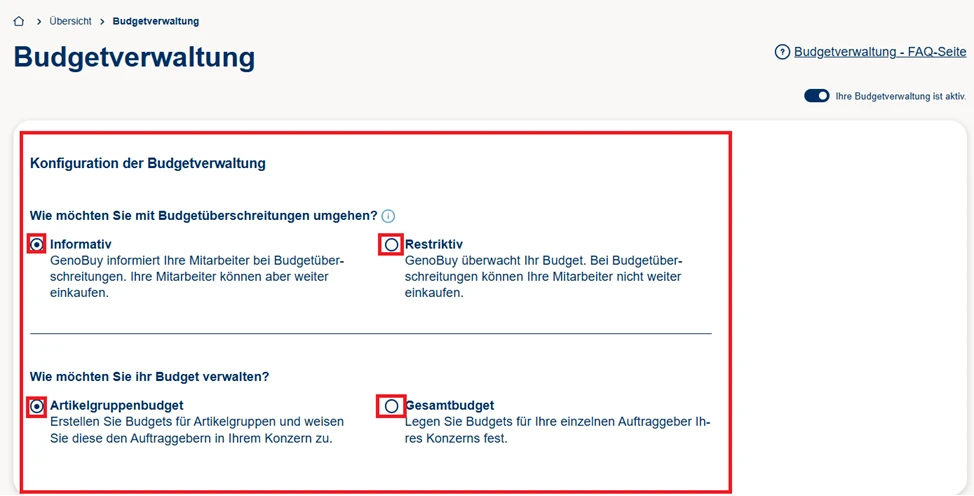
Wenn diese Funktion aktiviert ist, kann die Rolle im Menü „Übersicht“ → „Budgetverwaltung“ Konfigurationen für die Budgetverwaltung vornehmen.
Die Konfiguration umfasst insbesondere:
- die Festlegung des Vorgehens bei Budgetüberschreitungen (Hinweis oder Sperre)
- die Definition der grundsätzlichen Verwaltungslogik des Budgets (Artikelgruppenbudget oder Gesamtbudget).
Ist die Funktion deaktiviert, stehen der Rolle keine Anpassungen oder Einstellungen in der Budgetverwaltung zur Verfügung.
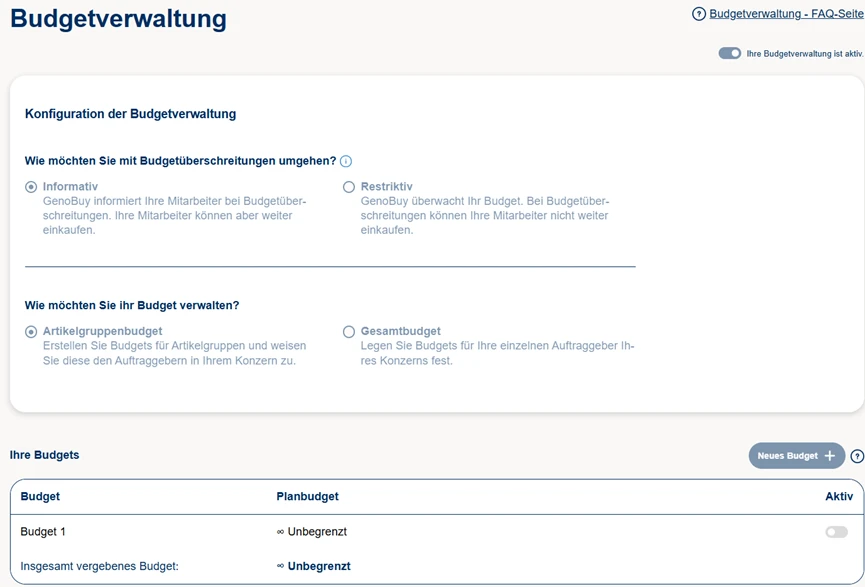
"Budget einsehen"
Wenn diese Funktion aktiviert ist, kann die Rolle im Menü
„Übersicht“ → „Budgetverwaltung“ den Reiter „Budgetverwaltung“ aufrufen und erhält damit eine umfassende Übersicht über die bestehende Budgetstruktur.
Die Rolle kann in diesem Bereich insbesondere:
- sehen, wie die Budgetverwaltung konfiguriert ist,
- einsehen, welche Budgets angelegt wurden,
- prüfen, wie viel des jeweiligen Budgets bereits ausgeschöpft wurde.
Bitte beachten Sie: Ist lediglich die Berechtigung „Budget einsehen“ aktiviert, handelt es sich ausschließlich um eine Ansichtsberechtigung. Eine Bearbeitung, Anpassung oder Neuanlage von Budgetelementen ist in diesem Fall nicht möglich.
"Budget bearbeiten"
Achtung: Wird diese Funktion aktiviert, wird automatisch auch die Funktion „Budget einsehen“ aktiviert.
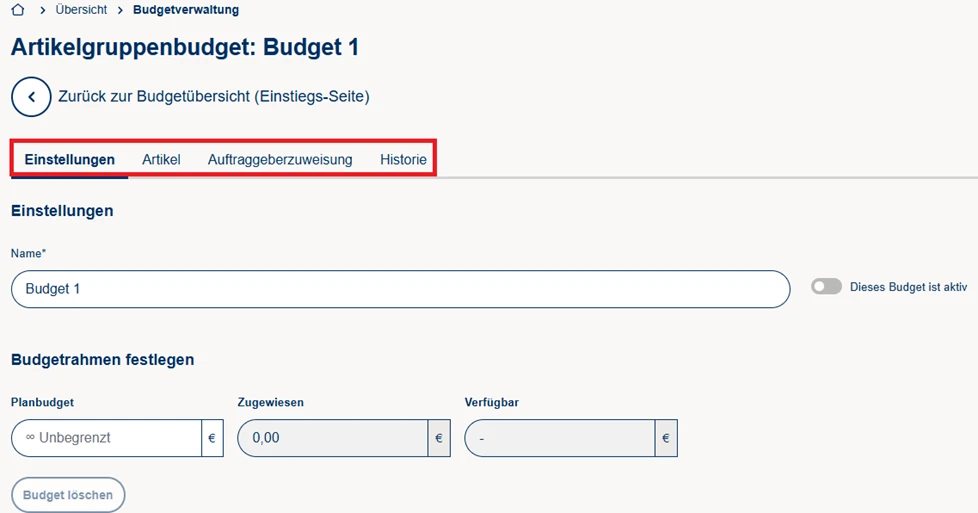
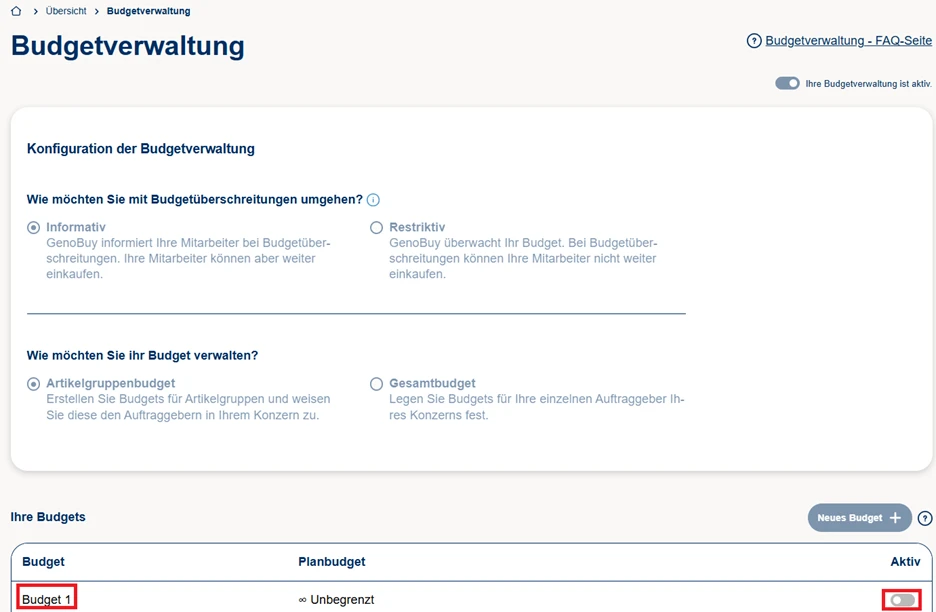
Wenn diese Funktion aktiviert ist, kann die Rolle im Menü „Übersicht“ → „Budgetverwaltung“ bestehende Budgets bearbeiten.
Die Bearbeitungsrechte umfassen insbesondere:
- Aktivieren oder deaktivieren von Budgets,
- Anpassen des Budgetnamens,
- Festlegen bzw. Ändern des Planbudgets,
- Hinzufügen von Artikeln zu einem Budget,
- Entfernen von Artikeln aus einem Budget,
- Zuordnen von Auftraggebern zum jeweiligen Budget,
- Einsehen der Änderungshistorie, um alle bisherigen Anpassungen nachzuverfolgen.
Ist die Funktion deaktiviert, kann die Rolle Budgets zwar einsehen (sofern die Einseh‑Berechtigung vergeben wurde), jedoch keine Änderungen vornehmen.
"Budget löschen"
Achtung: Wird diese Funktion aktiviert, wird automatisch auch die Funktion „Budget einsehen“ aktiviert.
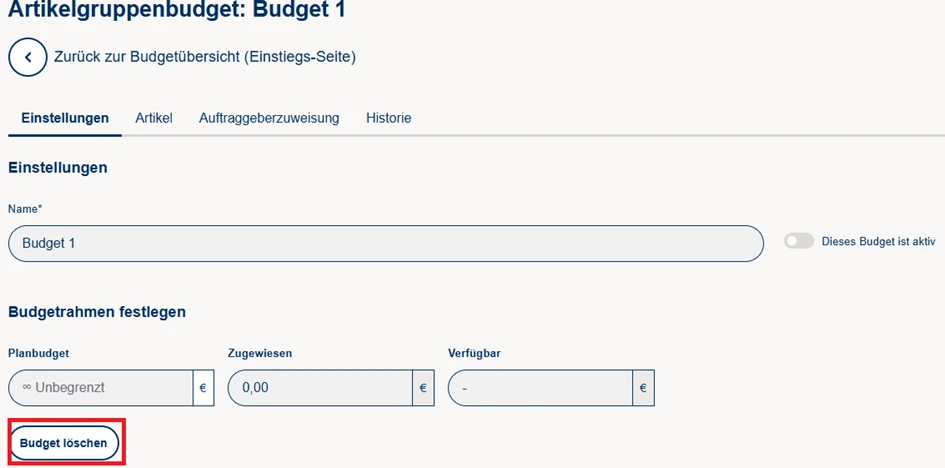
Wenn diese Funktion aktiviert ist, kann die Rolle im Menü
„Übersicht“ → „Budgetverwaltung“ → „Budget“ ein bestehendes Budget löschen.
Ist die Funktion deaktiviert, steht der Rolle keine Löschfunktion für Budgets zur Verfügung.
"Budget Artikelzuweisung"
Achtung: Wird diese Funktion aktiviert, wird automatisch auch die Funktion „Budget einsehen“ aktiviert.
Wenn diese Funktion aktiviert ist, kann die Rolle im Menü „Übersicht“ → „Budgetverwaltung“ → „Budget“ → „Artikel“ Artikel zu einem bestehenden Budget hinzufügen oder aus diesem entfernen.
Ist die Funktion deaktiviert, können Artikelzuweisungen innerhalb eines Budgets nicht vorgenommen werden.